ID : 20260424-1070052-09
GIS(Googleマイマップ)管理者権限と共有
どんぐりかいぎじっこういいんかい 代表 中山 光広(なかやま みつひろ)
以下の資料は、受講者の技術研鑽に役立つことを願い、講師のご厚意により提供いただいたものです。
20260423公開
20260601創意工夫のサンプル追加
▼PowerPoint PAGE-01
凡例 ★:クリックしてアニメーションを進める。 ◆:クリックして頁を進める。
それでは、主催者ですが講師も兼ねておりますので、
「マイマップの管理者権限と共有」について講話させていただきます。
マイマップ活用を進めて行くと、
私の経験上、生じた疑問やトラブルとその対象方法について、話します◆
▼PowerPoint PAGE-02
ひとつめ、タイルレイヤーについて話します。◆
▼PowerPoint PAGE-03
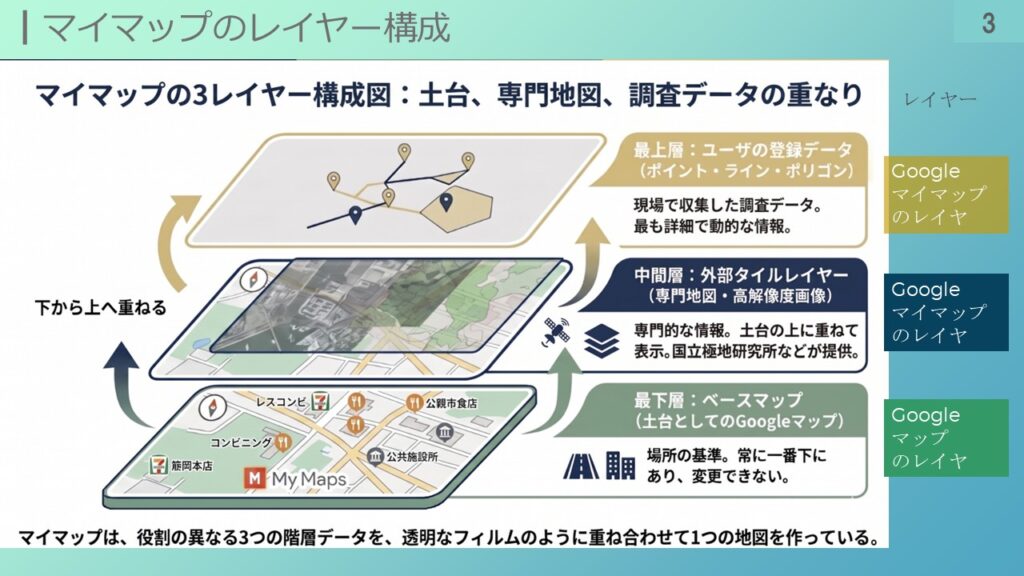
マイマップのレイヤー構成を知っていただきたいと思います。
(1)最下層に、土台のベースマップとして「Googleマップ」があります。
ここには、Googleが公式に提供している標準の地図(道路地図、航空写真、地形図)があり、
Googleの公式ポイント(コンビニ、レストラン、公共施設など)が、地図という「紙」に最初から印刷された「動かせない背景」として一体化されています。
(2)中間層:外部タイルレイヤー:専門的な情報。 illustrative icon of stacked layer and satellite dish. Text: “土台の上に重ねて表示”。国立極地研究所などが提供。
(3)最上層:マイマップの機能で、ユーザが登録したデータ。
中間層と最上層はマイマップの機能です。
多くの人が勘違いしていることですが、最下層のGoogleの公式ポイントとマイマップの機能で、ユーザが登録したポイントを同一視していることです。
見た目は同じですが、全く違うレイヤーだということは記憶してください。
たぶんですが、これが知れただけでも、マイマップの理解が深まったはずです。◆
▼PowerPoint PAGE-04
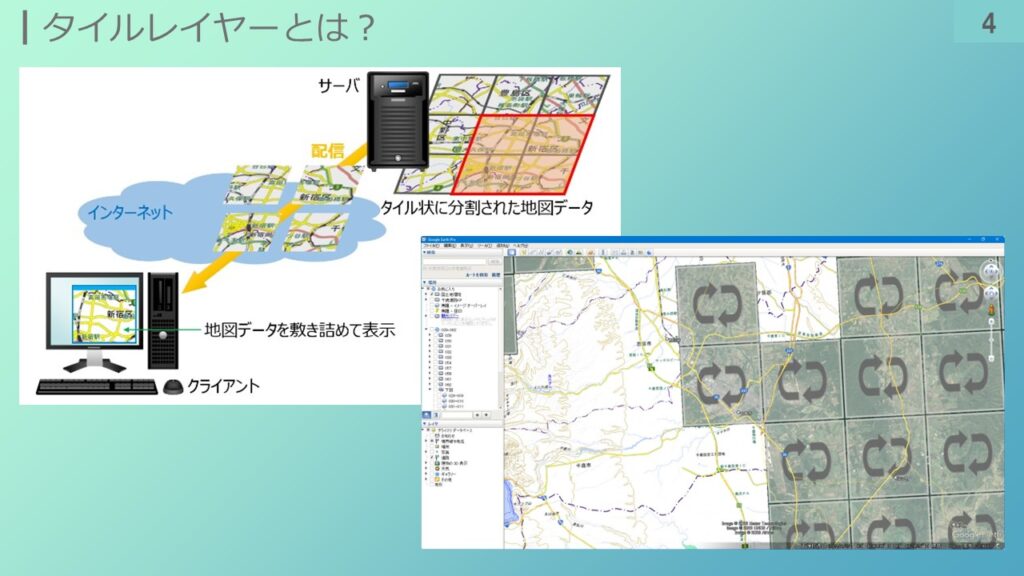
- なぜ「タイル」と呼ぶのか?
地図全体を1枚の巨大な画像として読み込むと、データ量が大きすぎて表示に時間がかかります。
そのため、地図データを小さな正方形の画像(タイル)に分割し、ブラウザが見ている範囲のタイルだけを読み込む仕組みになっています。
これが「タイルレイヤー」の由来です。★
これは、グーグルアースの画面ですが、Googleマップとタイルレイヤーに関する仕組みは同じで、
地図の上にサテライトビューを読み込んでいるところであり、重たいためタイル1枚、1枚が順番に読み込まれている様子がうかがえます。◆
▼PowerPoint PAGE-05
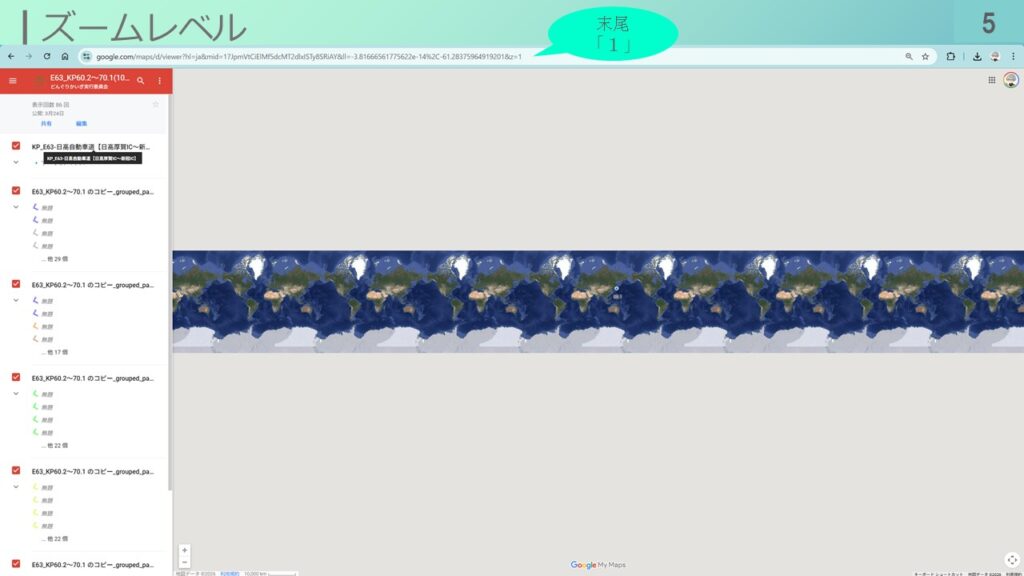
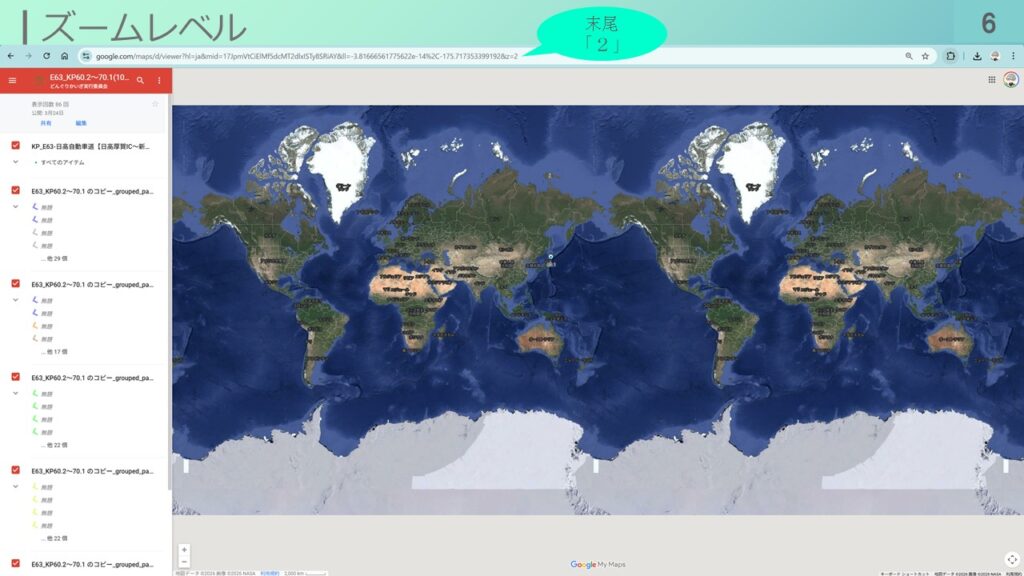
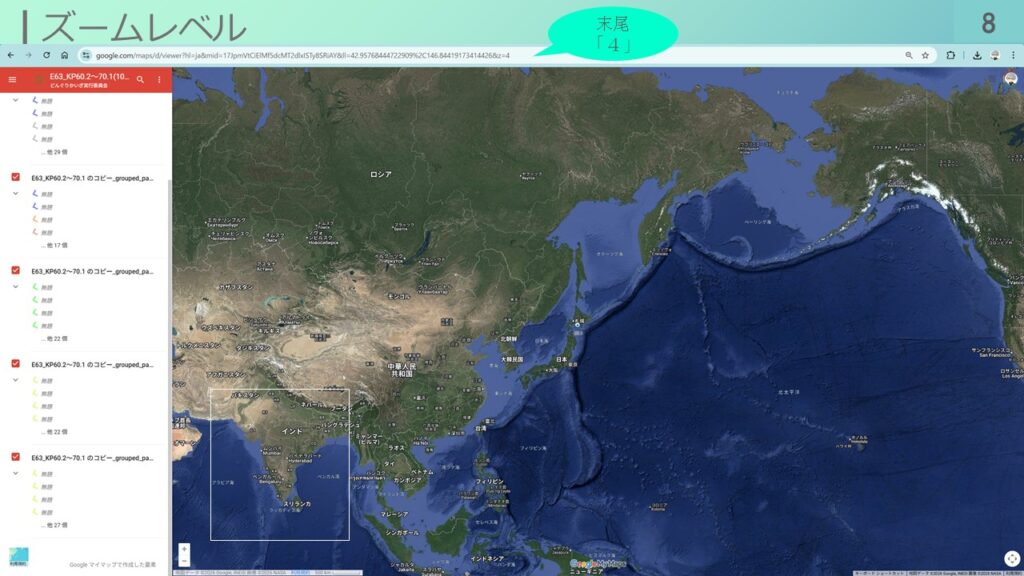
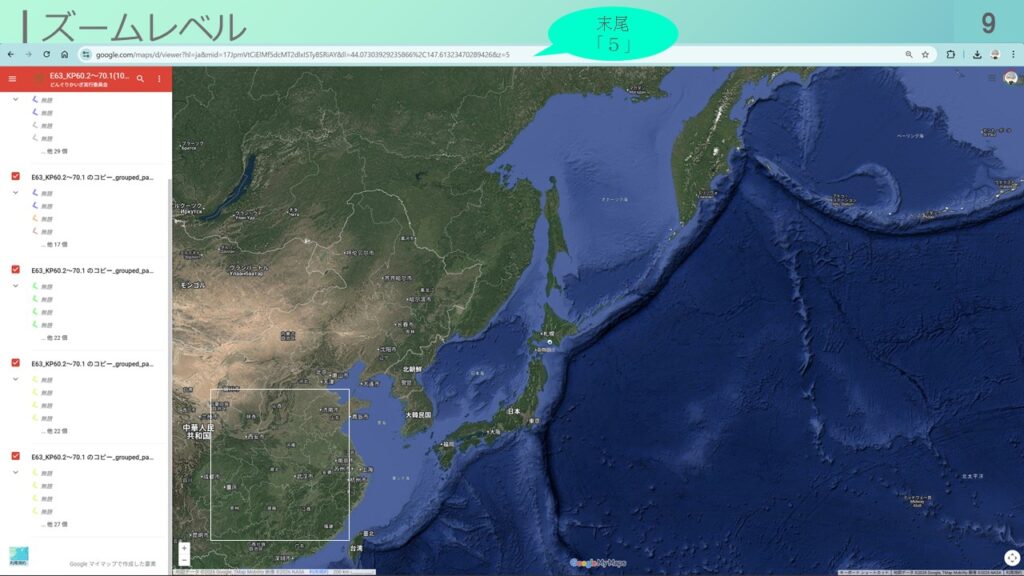
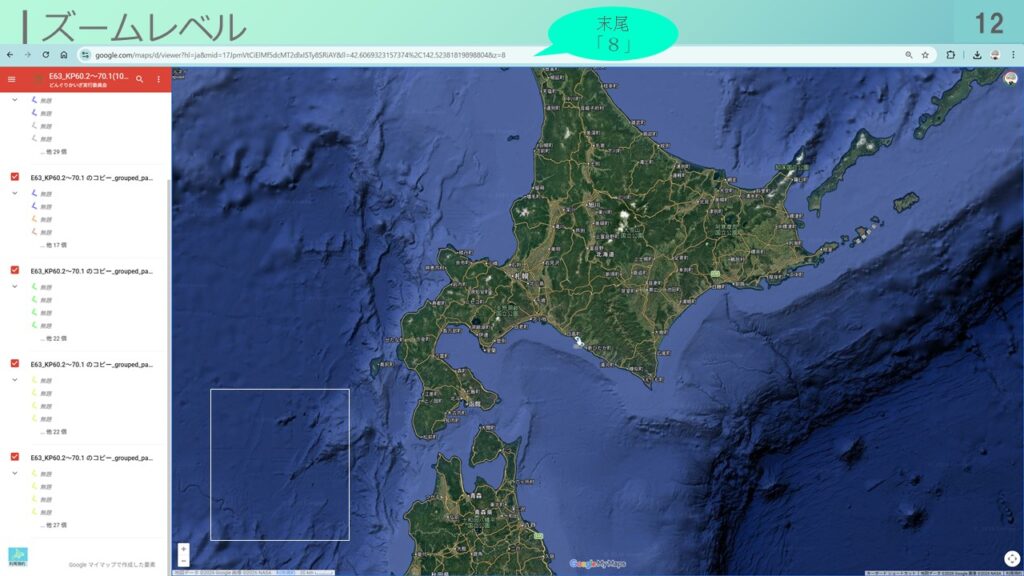
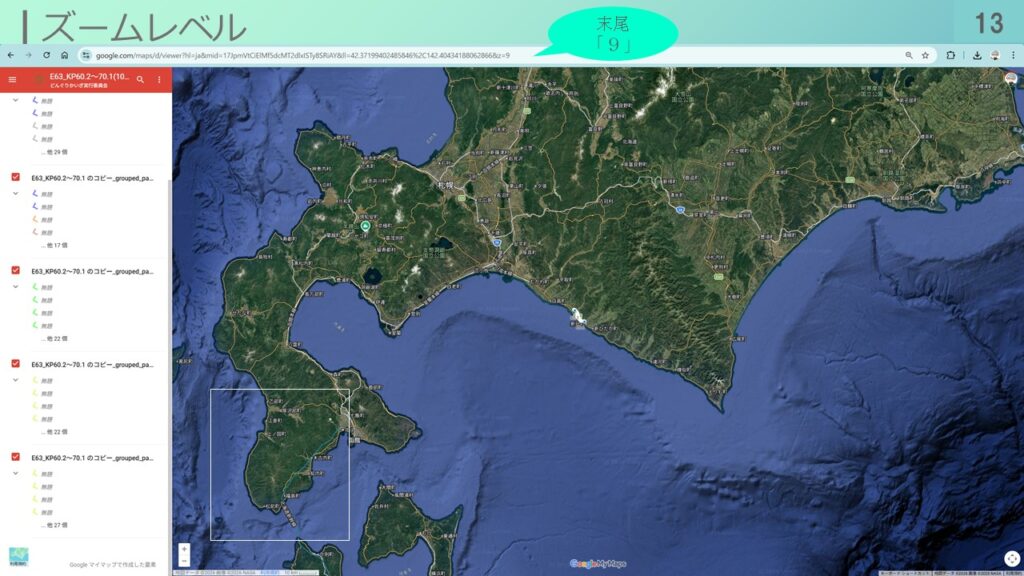
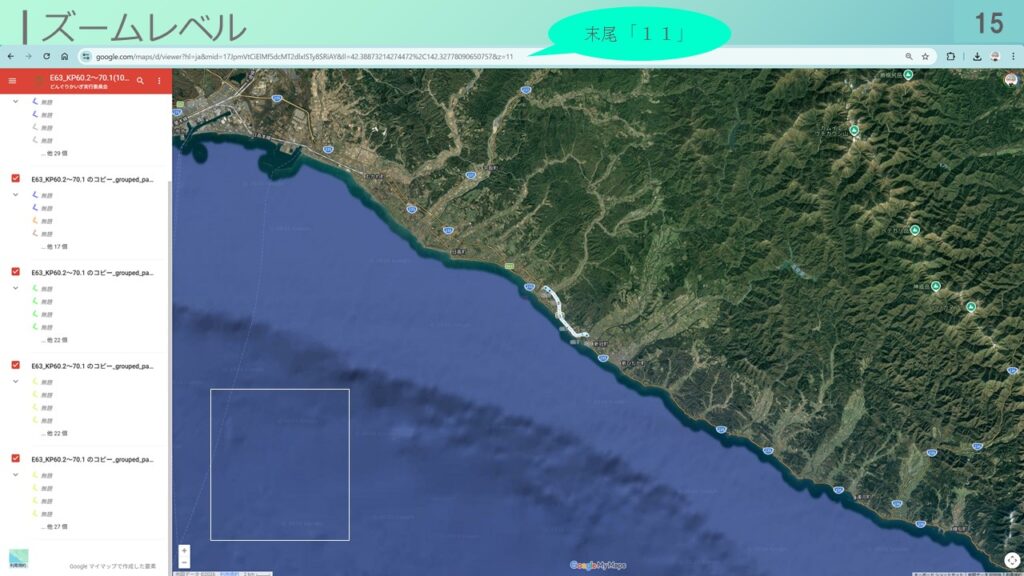
マイマップをPCで開くこと、URLの末尾に数字があります。
この場合だと「1」です。
タイル1枚(256px)の大きさは、約4万㎞です。
マウスのホイールを回して縮尺を大きくしてゆきます。◆
ズームレベル1ピクセルあたりの長さタイル1枚(256px)の大きさ表示の目安
z=0約156 km約40,000 km (地球1周)世界全図z=5約4.9 km約1,250 km日本全土z=10約150 m約38 km札幌市とその周辺z=15約4.8 m約1.2 km町内・街区レベルz=18約0.6 m (60cm)約150 m道路・建物レベルz=20約0.15 m (15cm)約38 m点検・詳細調査
▼PowerPoint PAGE-06
▼PowerPoint PAGE-07
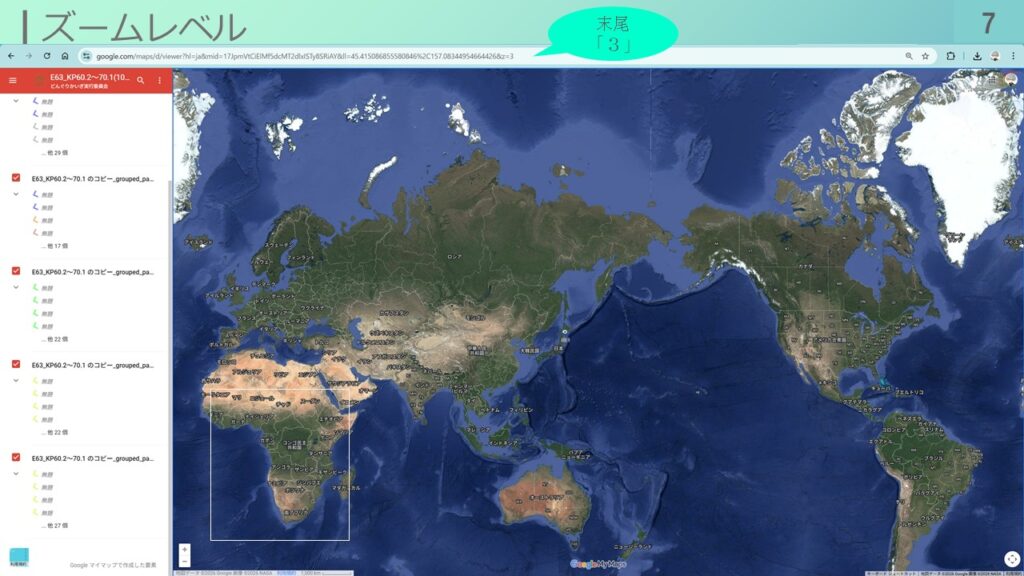
マイマップをPCで開くこと、URLの末尾に数字があります。
この場合だと「3」です。
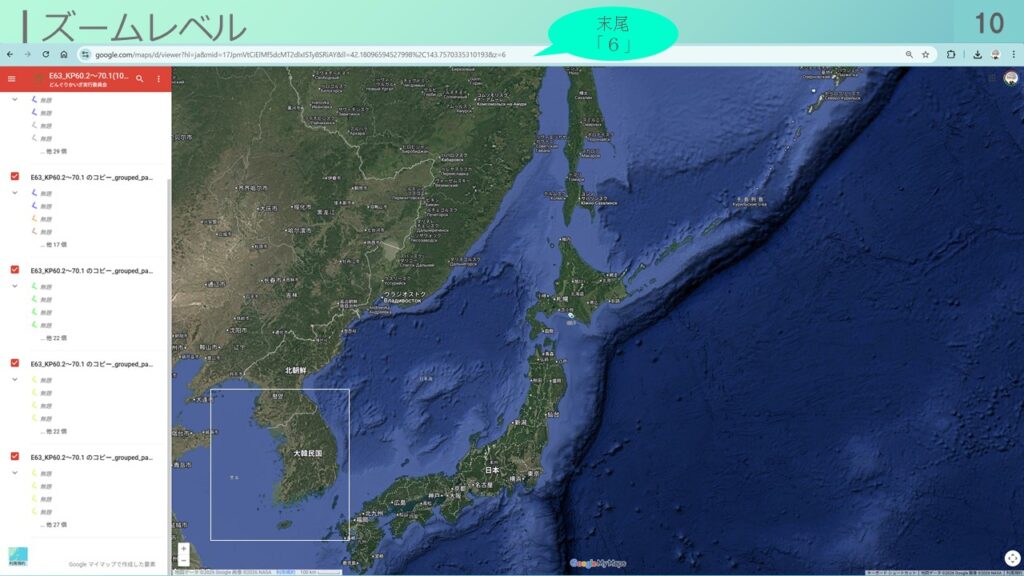
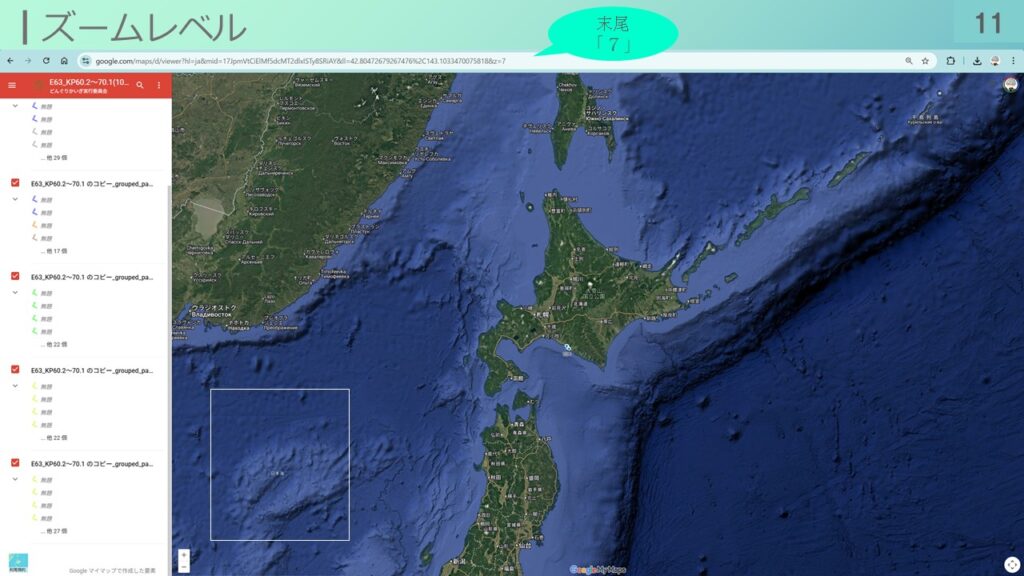
白い四角は、1枚のタイルレイヤーの大きさを示してます。
マウスのホイールを回して縮尺を大きくしてゆきます。◆
▼PowerPoint PAGE-08
▼PowerPoint PAGE-09
▼PowerPoint PAGE-10
▼PowerPoint PAGE-11
▼PowerPoint PAGE-12
▼PowerPoint PAGE-13
▼PowerPoint PAGE-14
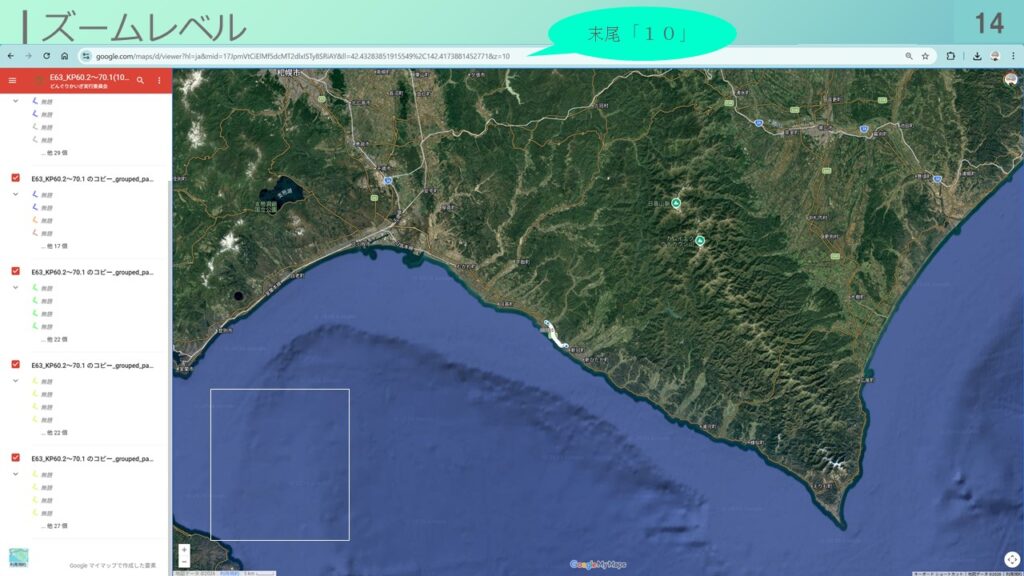
マイマップをPCで開くこと、URLの末尾に数字があります。
この場合だと「10」です。
タイル1枚(256px)の大きさは、約38㎞です。
マウスのホイールを回して縮尺を大きくしてゆきます。◆
▼PowerPoint PAGE-15
▼PowerPoint PAGE-16
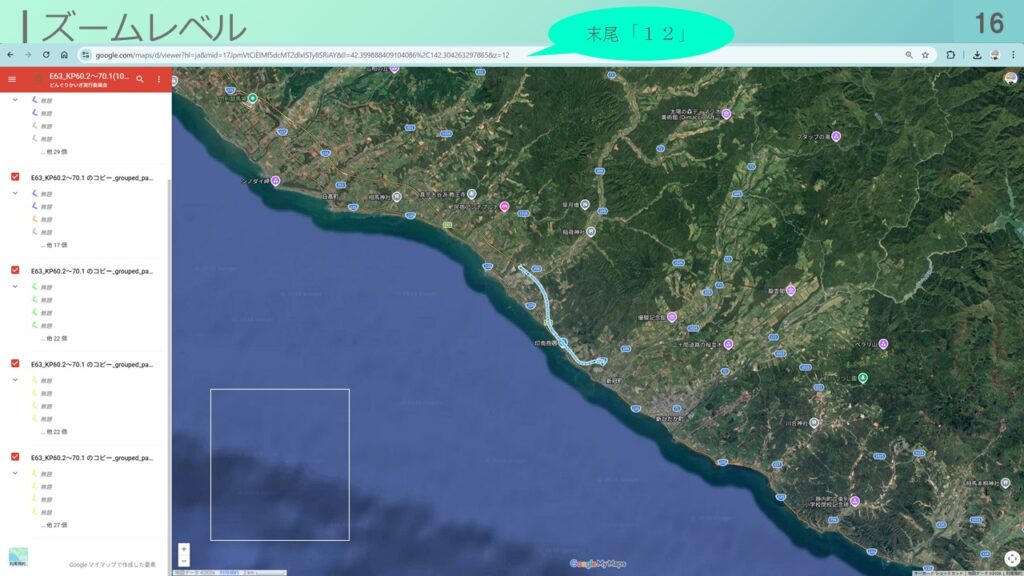
▼PowerPoint PAGE-17
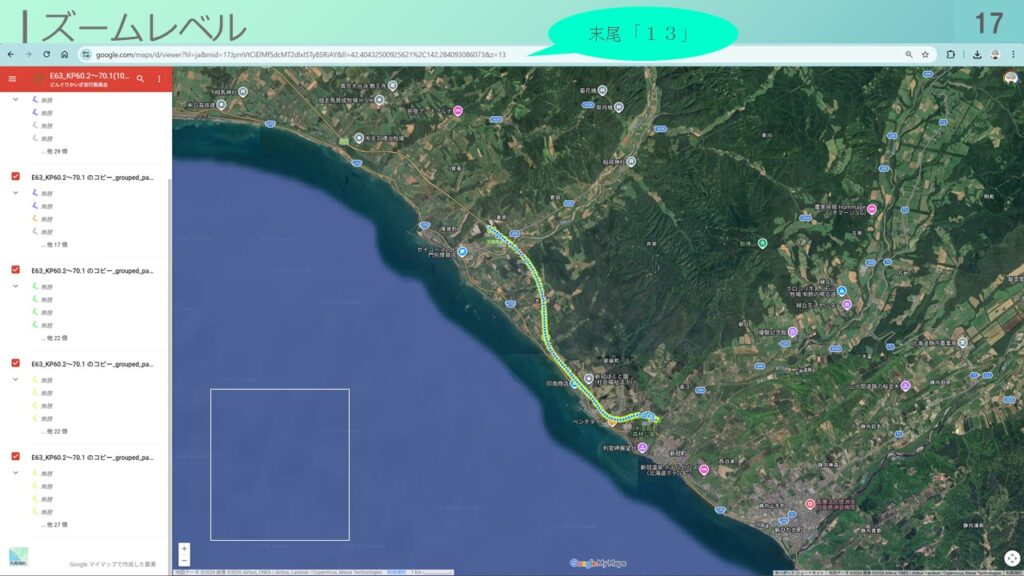
▼PowerPoint PAGE-18
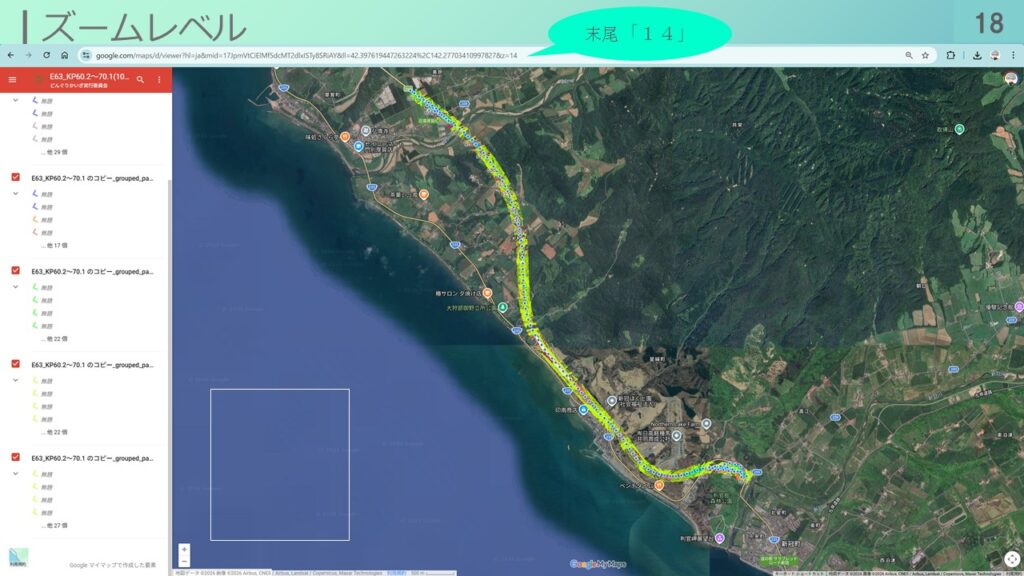
▼PowerPoint PAGE-19
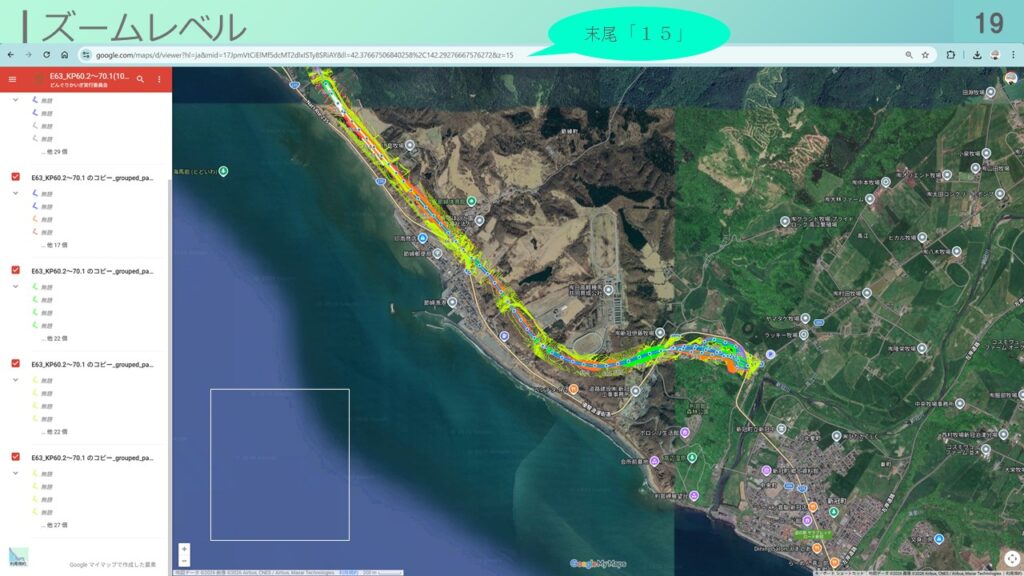
マイマップをPCで開くこと、URLの末尾に数字があります。
この場合だと「15」です。
タイル1枚(256px)の大きさは、約1.2㎞です。
マウスのホイールを回して縮尺を大きくしてゆきます。◆
▼PowerPoint PAGE-20
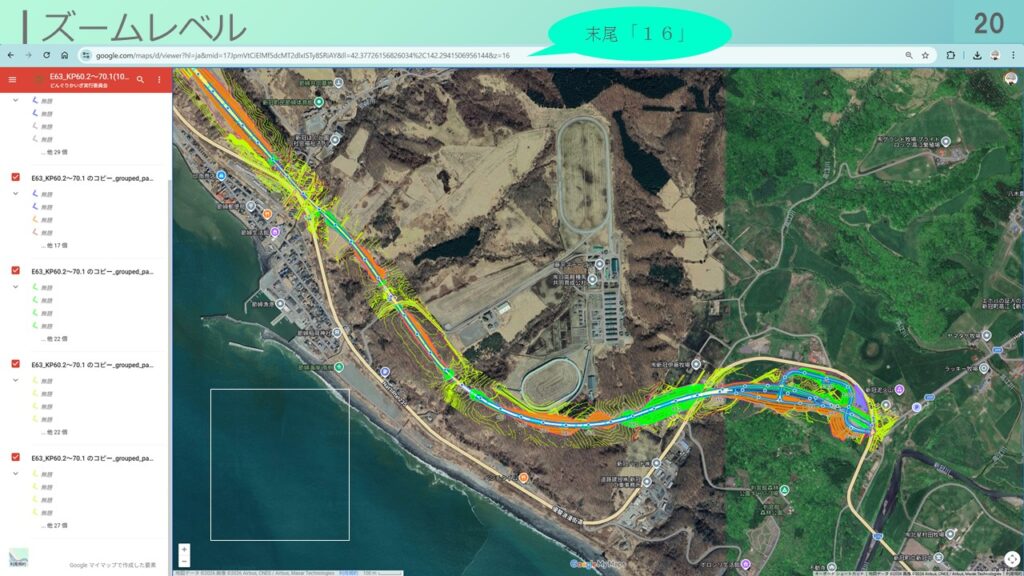
▼PowerPoint PAGE-21
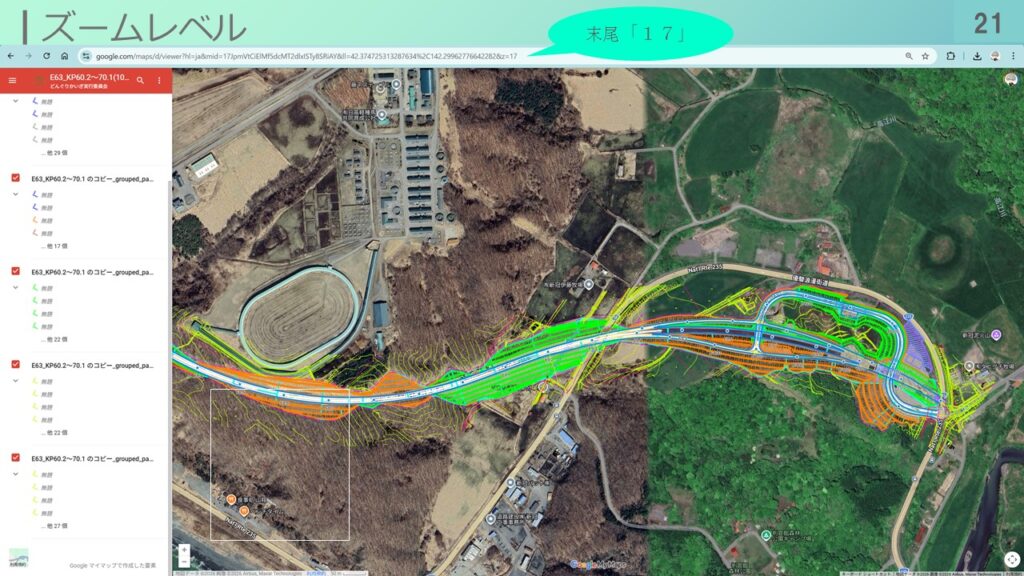
マイマップをPCで開くこと、URLの末尾に数字があります。
この場合だと「17」です。
ちなみに、URLの中には、マップの中心位置の、緯度経度が組み込まれています。
マウスのホイールを回して縮尺を大きくしてゆきます。◆
▼PowerPoint PAGE-22
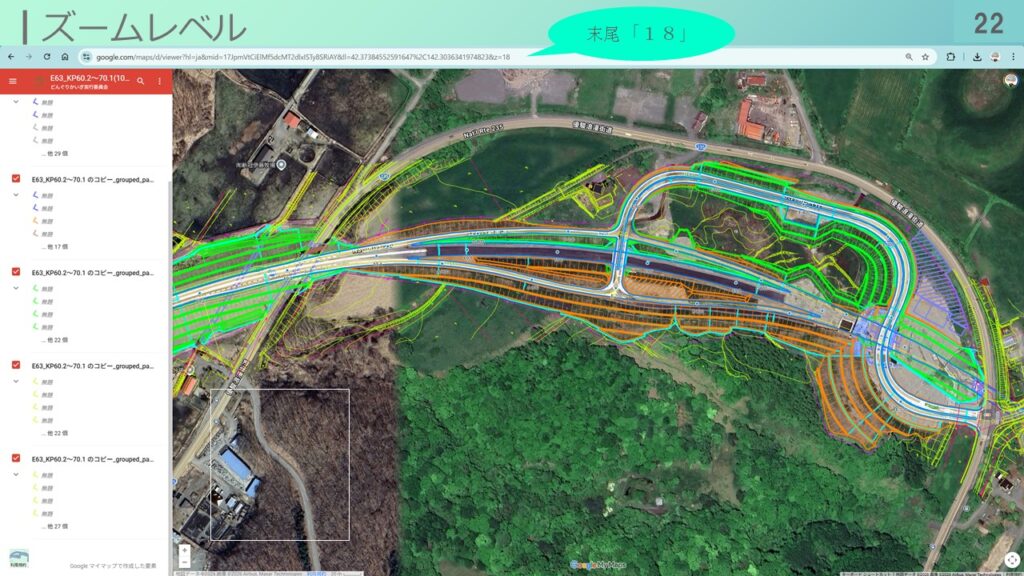
マイマップをPCで開くこと、URLの末尾に数字があります。
この場合だと「18」です。
タイル1枚(256px)の大きさは、約150mです。
マウスのホイールを回して縮尺を大きくしてゆきます。◆
▼PowerPoint PAGE-23
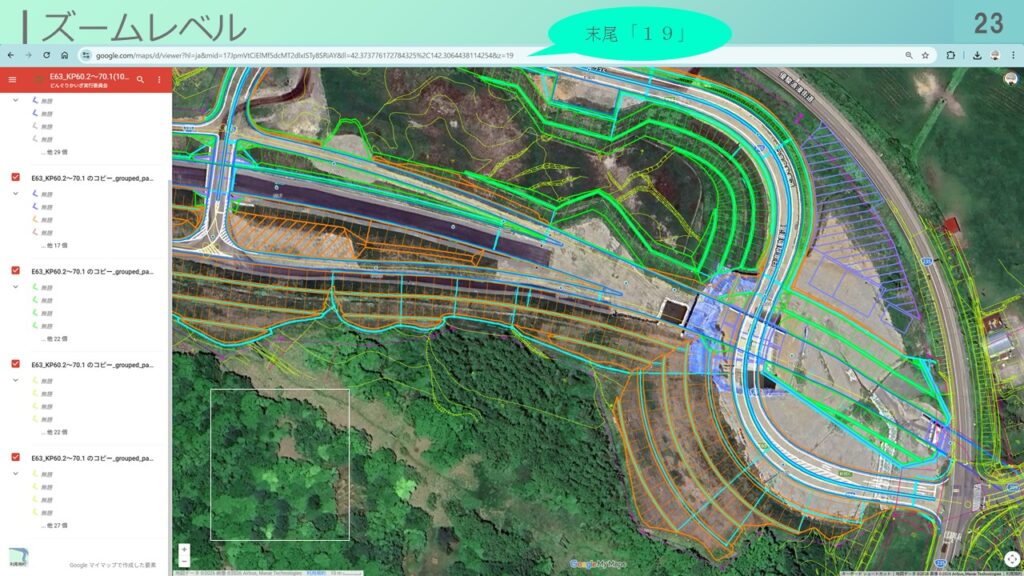
▼PowerPoint PAGE-24
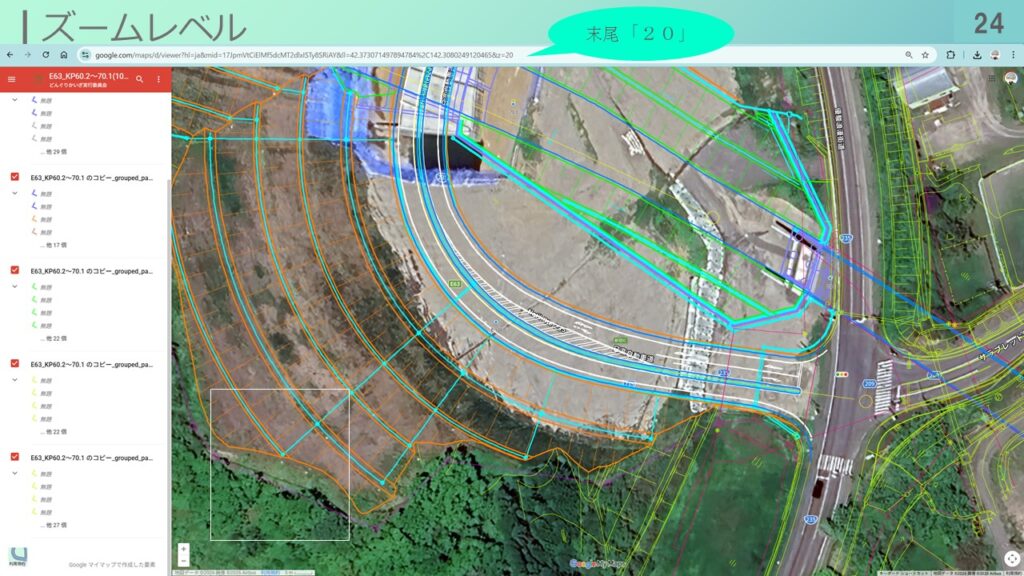
マイマップをPCで開くこと、URLの末尾に数字があります。
この場合だと「20」です。
タイル1枚(256px)の大きさは、約38mです。
これが最大です。
都心部へ行けば、さらに最大ズームの「22」まで可能な場所もあります。
記憶しておいて欲しいのは、ズームレベルを変えると、URLが変更されるということです。◆
▼PowerPoint PAGE-25
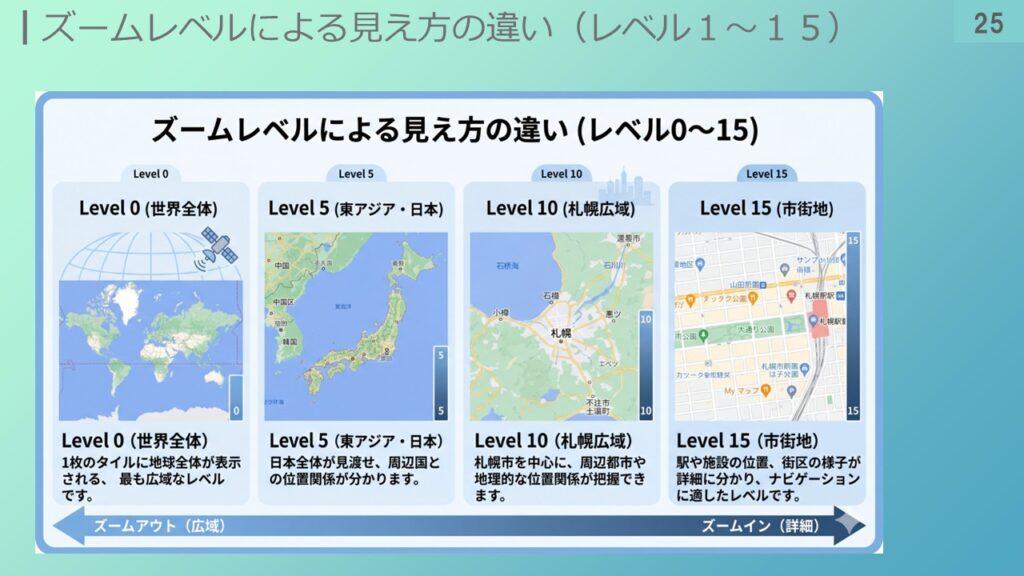
ズームレベルによる見え方の違いを示す挿絵を、札幌での講習会に合わせて、地元である「札幌広域」を含めた形で生成しました。
レベル 0 (世界全体): すべての大陸と海洋が1枚のタイルに収まっています。
Level 5 (東アジア・日本): 日本列島全体と周辺国(韓国、中国東部など)との位置関係が分かります。
Level 10 (札幌広域): 札幌市を中心に、石狩湾や石狩川、周辺都市(小樽、江別など)を含んだ広域的な地理関係が分かります。
Level 15 (市街地): 街区や主要な道路、駅などの施設が明確に判別できるレベル。
札幌駅前に大通がある不思議な札幌中心部を生成してきました。
さらに続きます。◆
▼PowerPoint PAGE-26
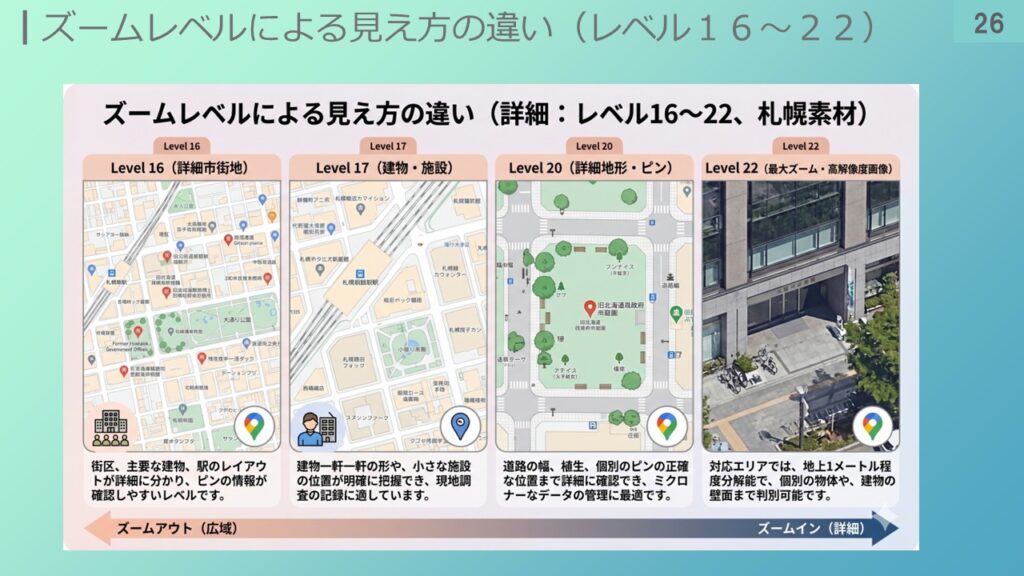
ズームレベルによる見え方の違いを示す挿絵を、札幌の素材を使い、ご要望に合わせて「レベル16以降」の詳細な範囲で生成しました。
レベル 16 (詳細市街地): 札幌駅前などの街区や駅の位置が明確に分かるレベル。
Level 17 (建物・施設): 建物一軒一軒の形や、主要な施設の配置が判別できる。
Level 20 (詳細地形・ピン): 道路の幅、小さな公園のレイアウトまで詳細に分かり、ピンが立つ。
Level 22 (最大ズーム・高解像度画像): 地上1メートル程度の分解能で、個別の植生や、建物の壁面まで判別できる。
「0から最大21(または22)まである段階のうち、これらは代表的な見え方の例です」
おおよそタイルとズームレベルの意味と皆さんのこれからの登録、調査データがどのレベルで最も活きるのかを理解しやすくなるはずです。◆
▼PowerPoint PAGE-27
マイマップのキャッシュとオフラインの仕組み
生成AIへこんなことを聞きながら資料をまとめました。
「マイマップ読み込んだ場合、データは「キャッシュ」されると思ってます。
なので、仮にオフラインになった状態でも、キャッシュされた範囲であれば、マイマップは機能しますか?」
◆
▼PowerPoint PAGE-28
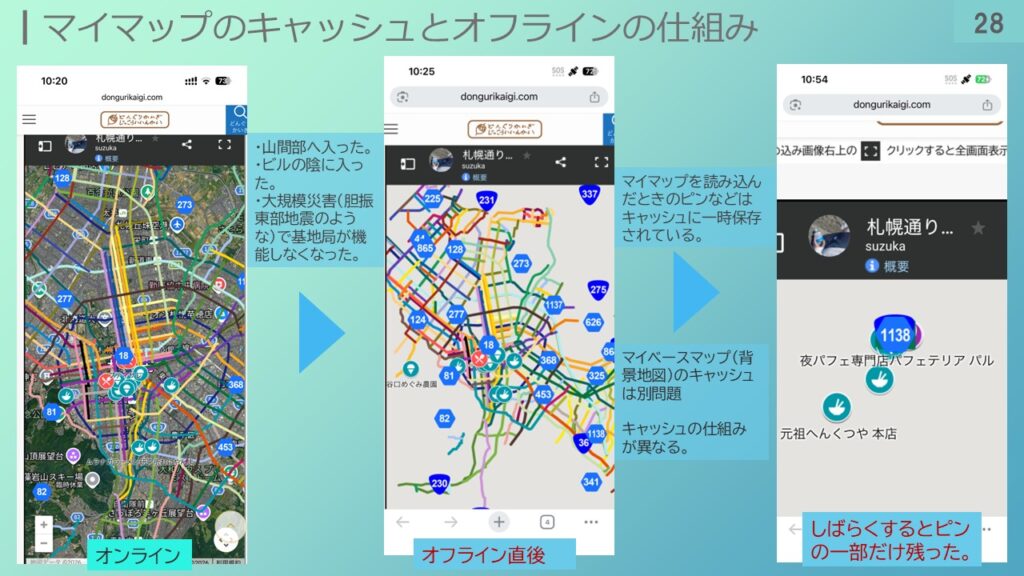
屋外でスマホのマイマップを使っていたとします。
山間部へ入った。
・ビルの陰に入った。
・大規模災害(胆振東部地震のような)で基地局が機能しなくなった。
、オフラインになってしまいました。
このとき
マイマップのデータは一度読み込むと「キャッシュ」として端末に一時保存されます。
情報の更新はできない: オフライン状態では、新しいピンを追加したり、説明文を書き換えたりすることはできません。あくまで「閲覧用」となります。
「ご認識の通りです。キャッシュされた範囲内であれば、オフライン状態でもマイマップのピン情報の閲覧は機能します。ただし、ベースマップ(背景地図)の表示には注意が必要です」
- キャッシュの仕組みとマイマップの閲覧(ご認識の確認)
ご質問にある通り、Wi-Fiや4Gなどの通信環境がある状態で、z=10(札幌広域など)でマイマップを読み込んだ場合、その瞬間に表示されている「ピンの位置、名称、説明文、写真(の一部)」などのデータは、スマートフォンのメモリ(キャッシュ)に一時的に保存されます。
したがって、その後に端末がオフライン(圏外)になったとしても、アプリを終了させずに保持していれば、キャッシュされたピン情報は引き続き画面上に表示され、タップして詳細を確認することができます。この範囲において、マイマップは「機能」します。 - 重要:ベースマップ(背景地図)のキャッシュは別問題
ここで、受講者の方に絶対に伝えておくべき注意点があります。
それは、「マイマップのピンデータ」と「土台となるGoogleマップ(ベースマップ)の地図データ」は、キャッシュの仕組みが異なるという点です。
山中に行ってオフラインだがマップは見えていたでしょうが、
縮尺を替えようとした場合、新しいズームレベルのURLからダウンロード使用としますが、
不感地帯ですから背景地図が真っ白になってしまうのです。◆
参考
オフライン時のマイマップの挙動
原則: マイマップのピンやラインは、常にインターネット経由でデータを取得するため、オフラインでは使用できません。
例外(キャッシュ): 電波があるうちにマイマップを表示させ、そのままアプリを閉じずに現場へ行った場合、スマホのメモリ内に一時保存されたデータ(キャッシュ)によって「見えることもある」という状態です。
「見えることもある(キャッシュ)」の危うさ
手順書を作成する上で、キャッシュに頼るのが危険な理由は3つあります。
背景地図が消える: ピンは見えていても、周囲の道路や建物が消えて真っ白(または粗い画像)になり、場所の特定ができなくなります。
アプリの再起動で消える: 現場で誤ってアプリを閉じたり、他のアプリ(カメラなど)を使ってメモリが解放されたりすると、キャッシュが消え、再表示できなくなります。
詳細情報の欠落: ピンの場所は見えても、タップして表示される「詳細説明」や「写真」は読み込めないことが多いです。
▼PowerPoint PAGE-29
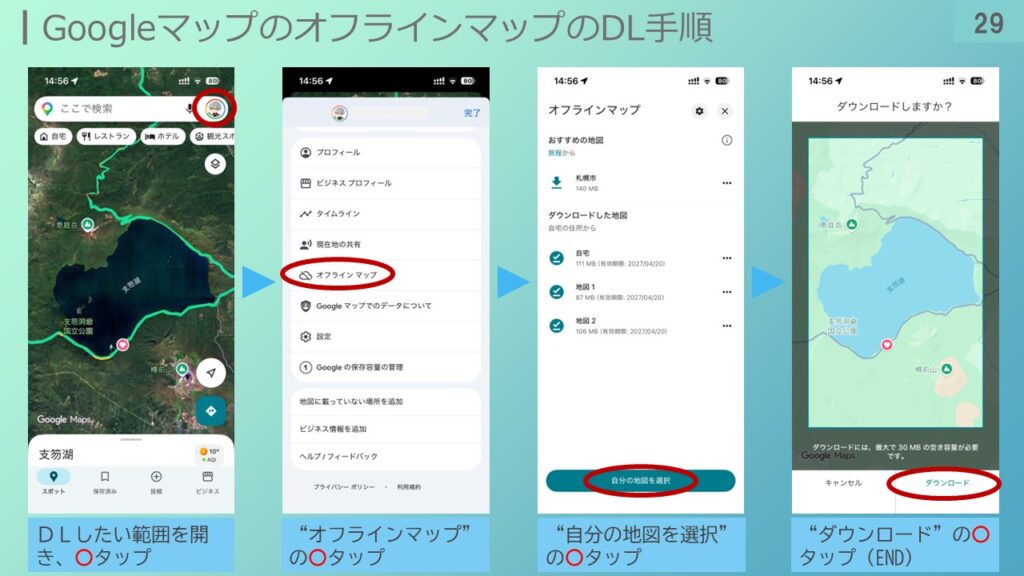
GoogleマップのオフラインマップのDL手順★
手順1
DLしたい範囲を開き、〇タップ★
手順2
“オフラインマップ”の〇タップ★
手順3
“自分の地図を選択”の〇タップ★
手順4
“ダウンロード”の〇タップ(END)◆
▼PowerPoint PAGE-30
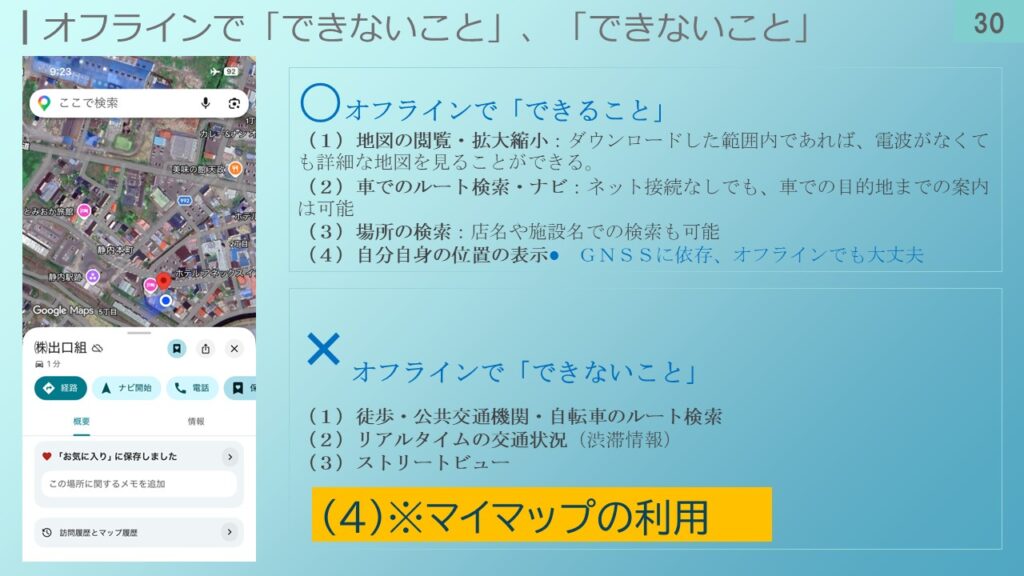
★
〇
「 オフラインで「できること」
地図の閲覧・拡大縮小:ダウンロードした範囲内であれば、電波がなくても詳細な地図を見ることができます。
車でのルート検索・ナビ:ネット接続なしでも、車での目的地までの案内は可能です。
場所の検索:店名や施設名での検索も可能です。 ★
×
「オフラインで「できないこと」
徒歩・公共交通機関・自転車のルート検索:これらはオンライン接続が必要です。
リアルタイムの交通状況:渋滞情報などは反映されません。
ストリートビューや航空写真の表示:これらはダウンロード対象に含まれません。
そして、★
マイマップの利用、マイマップに登録したポイントやラインなどは
事前にダウンロードして、オフラインで使うことは出来ません。
残念です◆
▼PowerPoint PAGE-31
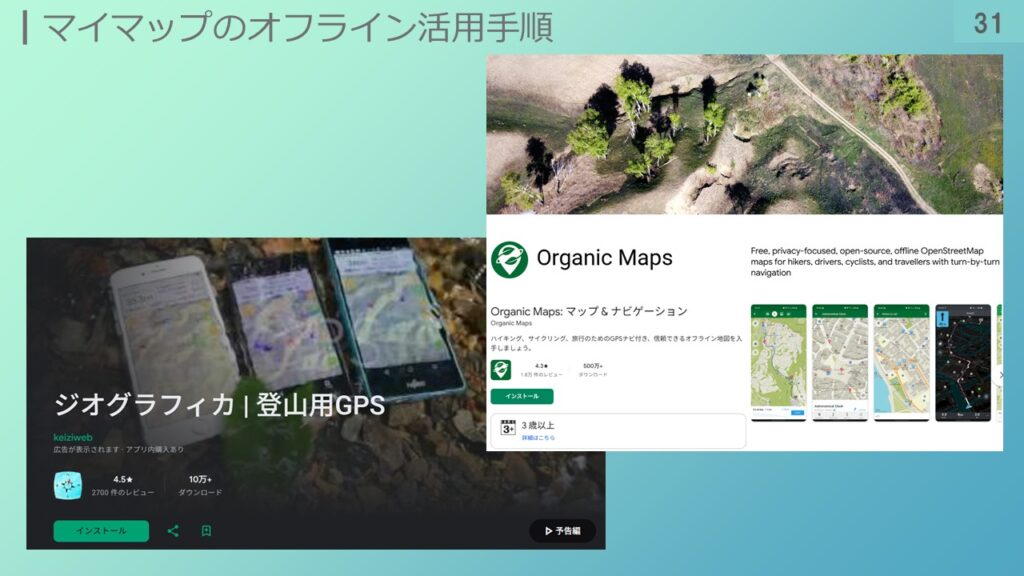
このような、アウトドア用のオフライン前提のアプリを使うのも非常に良いと思います。◆
▼PowerPoint PAGE-32
管理者権限と共有◆
▼PowerPoint PAGE-33
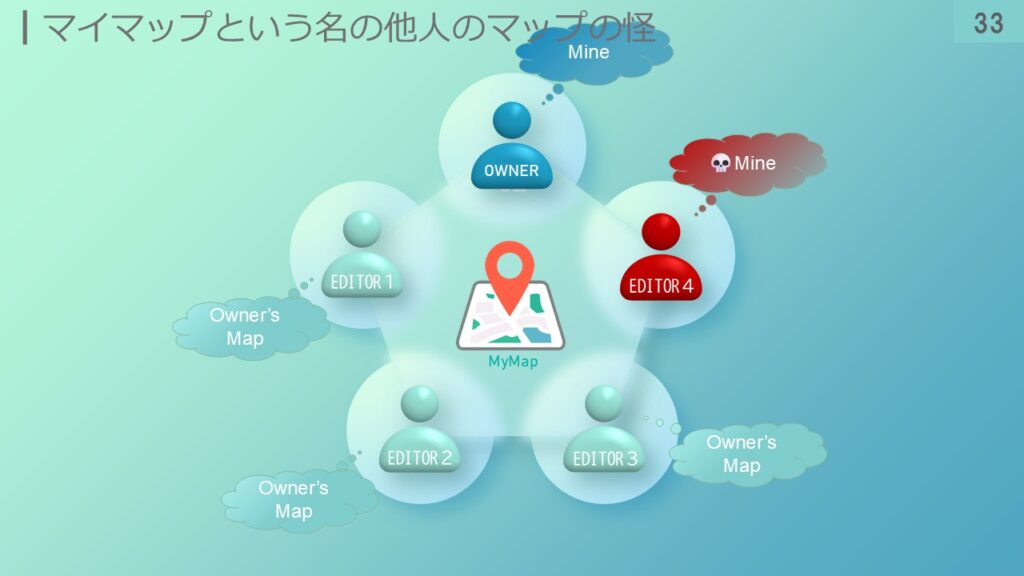
いま、オーナーを中心に4名のエディター(編集者)とマイマップを共有しているとします。
マイマップは、持ち主であるオーナーのGoogleドライブに保存されていますがら
このマイマップは、間違いなくオーナーの持ち物です。
エディター1、2、3は持ち主が、オーナーであると認識し編集作業にあたあります。
しかし、このマイマップという紛らわしい名前こそ悲劇の始まりです。
エディター4は、マイマップの名のとおり、自分のものだと思い込み編集作業を始めてしまいました。◆
▼PowerPoint PAGE-34
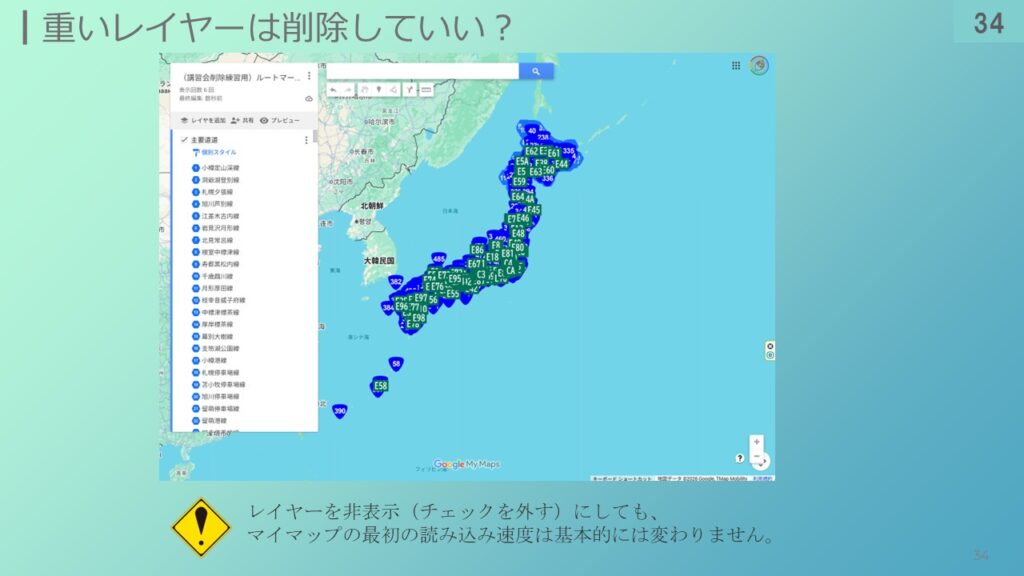
マイマップの共有編集を行うと必ずと言って良いほど起こる思う
私が体験したトラブルを説明します。
レイヤーを非表示(チェックを外す)にしても、マイマップの最初の読み込み速度は基本的には変わりません。
なぜそうなるのか、
原本データはすべてダウンロードされるマイマップの「読み込み」とは、Googleのサーバーにある原本データを、スマートフォンのアプリ内にダウンロード(キャッシュ)する作業です。
非表示でもデータはダウンロードされる:マイマップは、原本にあるすべてのピン情報(位置、名前、説明文、写真など)を一度に読み込みます。
チェックを外して非表示にしているレイヤーも、データとしては端末にダウンロードされています。
非表示の意味:チェックを外す行為は、ダウンロードされたデータを**「画面に描画(表示)するかどうか」を切り替えているだけです。
原本データそのものを軽くしないと、読み込みは速くなりません」
そこで、編集権原を持ったEDITOR4は、自分に必要の無いレイヤーを次々と削除してゆきます。◆
▼PowerPoint PAGE-35
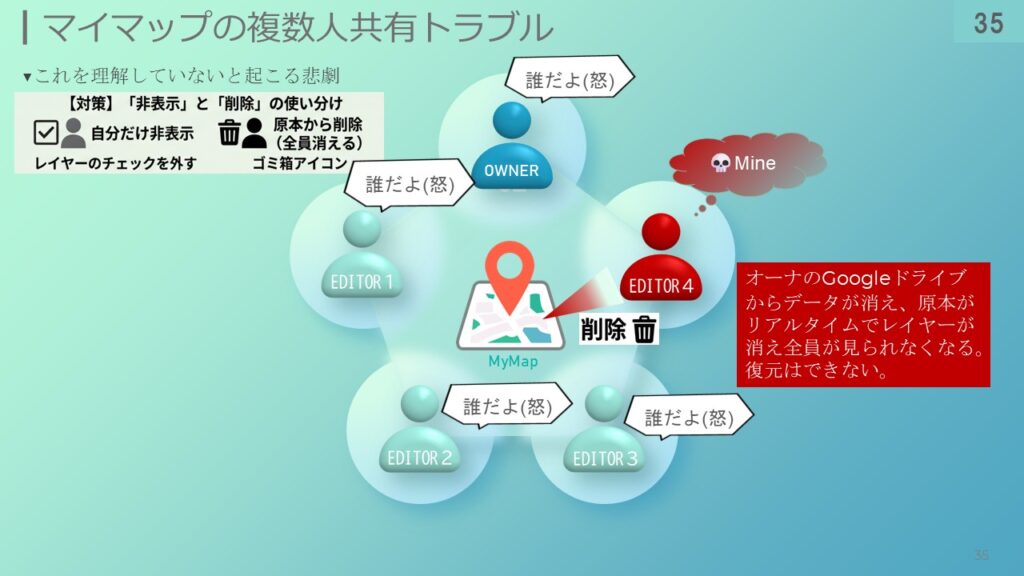
ここで船見さんにEDITOR4役をお願いし、
削除したらどうなるのか
実演します。(パワポ休止、実機へ)
(実機操作)
https://www.google.com/maps/d/edit?hl=ja&mid=1VIAeqrmQOc0TjRyvGTsgcZ7dw1MQDsY&ll=35.96267125513192%2C134.80777018749998&z=5
1.レイヤーを非表示にしても、読み込みが早くならないことを実演
2.船見さん編集権限を与える。
3.船見さんが開く。
4.船見:「これクソ重いやんけ!」と叫ぶ
5.船見:「そうだ、マイマップと言う名前だから、自分本位で操作してOKに違いない。」
6.船見:「国道以外のレイヤーみんな削除してしまおう!」
7.中山:「船見さん何してくれてんの」
8.船見:「エーUNDOで戻します。」
9.中山:「無理だよ」
10.船見(小さくつぶやく)「なんで、私が削除したと分かったんだろう」★
このように、一度削除したレイヤー、ポイントなどは元に戻りません。
UNDOしても無理です。
しかも、削除履歴だけは(ドライブの履歴を開く)このように残るので犯人はばれてしまします。◆
講習で強調すべき「マイマップの掟」
受講者が「EDITOR 4(超危険な編集者)」にならないよう、以下の4点を明確に伝えましょう。
(1)「編集」=「原本の書き換え」:「あなたが削除ボタンを押した瞬間、共有している全員の画面からそのデータが永遠に消えます」と強く意識させることが必要です。
(2)復元機能(ゴミ箱)はない:Googleドキュメントやスプレッドシートのような詳細な「変更履歴からの復元」機能がマイマップにはありません。一度消すと、バックアップがない限り元に戻せないというリスクを共有します。
(3)「非表示」と「削除」は別物:「自分だけ見たくない時は、レイヤーのチェックを外す(非表示にする)だけ。ゴミ箱アイコンは絶対に触らない」という操作の徹底を促します。
(4)編集履歴は残る:「誰がいつ消したか」は管理者が確認できるため、責任ある操作を求めることも一つの抑止力になります。
▼PowerPoint PAGE-36

今の削除の危険性を知ってしまうと、
共有で使うことへの恐怖が起こるでしょう。
この場合、「非協力」なわけではなく、むしろ「責任感が強い」からこそ、この行動が生まれます。
その心理的な負担を「DXの推進」という大義名分だけで無理やり抑え込もうとすると、
逆に萎縮してデータを追記してくれなくなってしまうリスクがあります。
「皆さんが『原本を壊すのが怖い』と感じるのは、当然のことです。しかし、そこで皆さんが良かれと思って『コピー』を作成してしまうと、
オーナーには、皆さんが作成したデータを統合するという、非常に手間で省力化とは真逆の作業(手作業)が発生してしまいます。DXによる省力化の鍵は、
『一箇所に入力されたデータが、そのまま全員で使えること』です」◆
▼PowerPoint PAGE-37
3 トラブルを防ぐ運用上の技術的なアドバイス
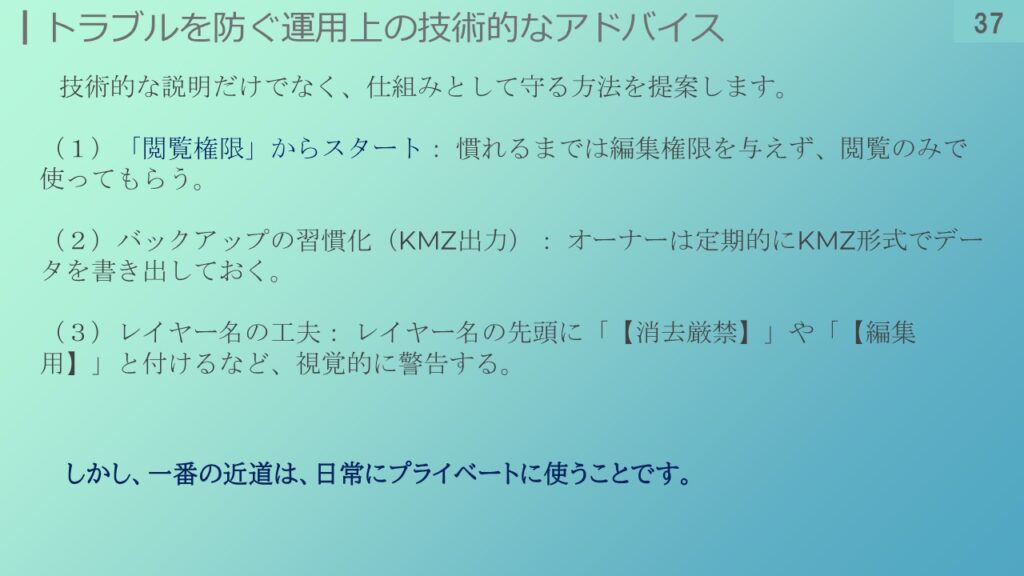
技術的な説明だけでなく、仕組みとして守る方法を提案します。
(1)「閲覧権限」からスタート: 慣れるまでは編集権限を与えず、閲覧のみで使ってもらう。
(2)バックアップの習慣化(KMZ出力): オーナーは定期的にKMZ形式でデータを書き出しておく。
(3)レイヤー名の工夫: レイヤー名の先頭に「【消去厳禁】」や「【編集用】」と付けるなど、視覚的に警告する。
(4)テスト用マップで「消す体験」をさせる: 講習中に、あえてテストマップでレイヤーを消し、全員の画面から消える瞬間をリアルタイムで見せるワークショップが最も効果的です。
しかし、一番の近道は、日常にプライベートに使うことです。
▼PowerPoint PAGE-38
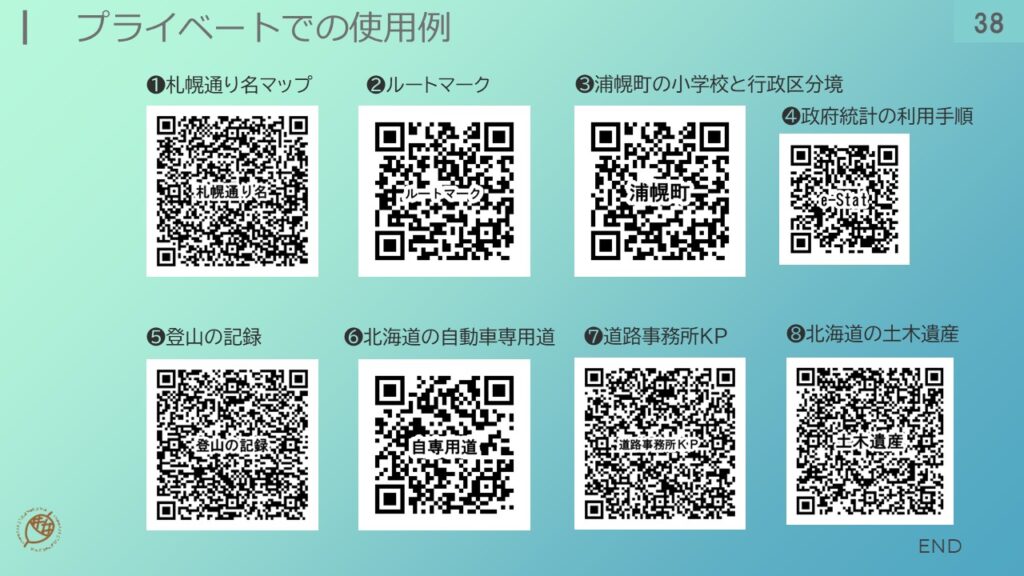
プライベートでの使用例をご紹介します。
❶札幌通り名マップ

❷ルートマーク
❸浦幌町の小学校と行政区分境_オーナー権限譲渡版
❹政府統計の利用手順
❺登山の記録
❻北海道の自動車専用道
❼道路事務所KP
❽北海道の土木遺産
★終わります。◆