ID : 20260623-1092118-04
漏洩リスクがために生成AIを活用できない方へ、ローカルAI(オフラインAI)を伝えます。
講師:有限会社北海テクノ 係長 川本 勤(かわもと すすむ)
以下の資料は、受講者の技術研鑽に役立つことを願い、講師のご厚意により提供いただいたものです。
20260624公開
▼PowerPoint PAGE-01

▼PowerPoint PAGE-02
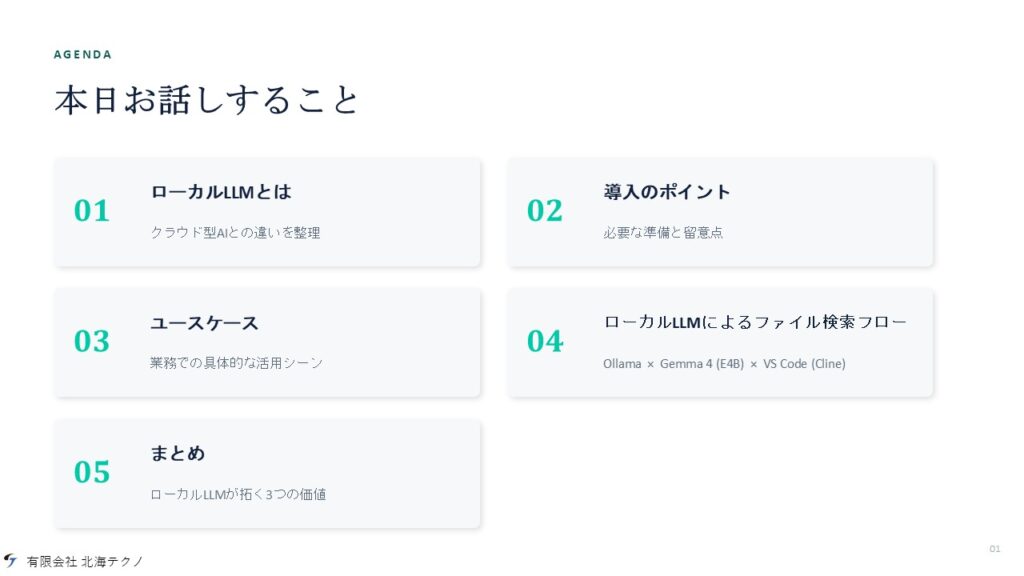
今回のアジェンダです。
▼PowerPoint PAGE-03
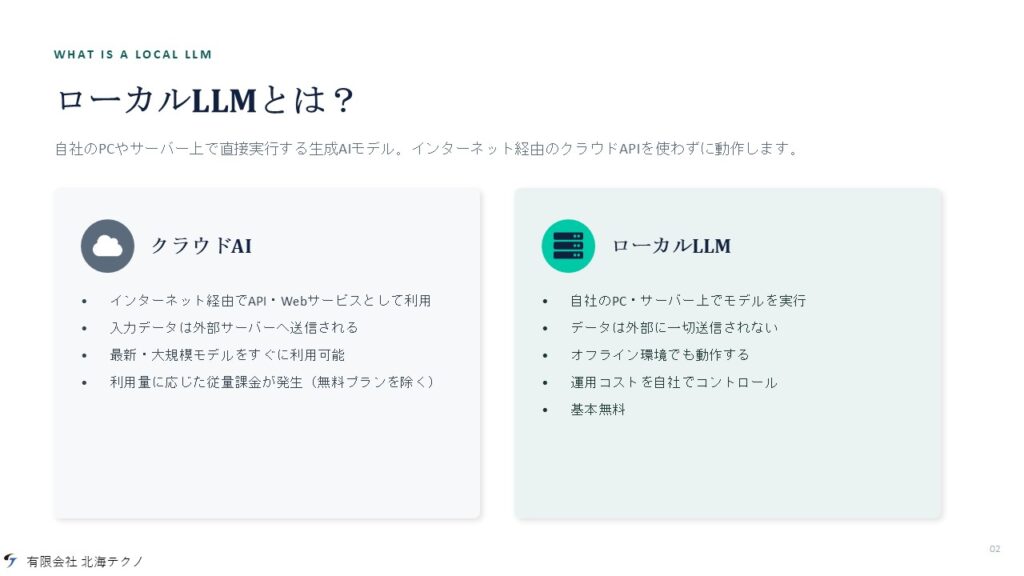
(画面の通り読み進める)
▼PowerPoint PAGE-04
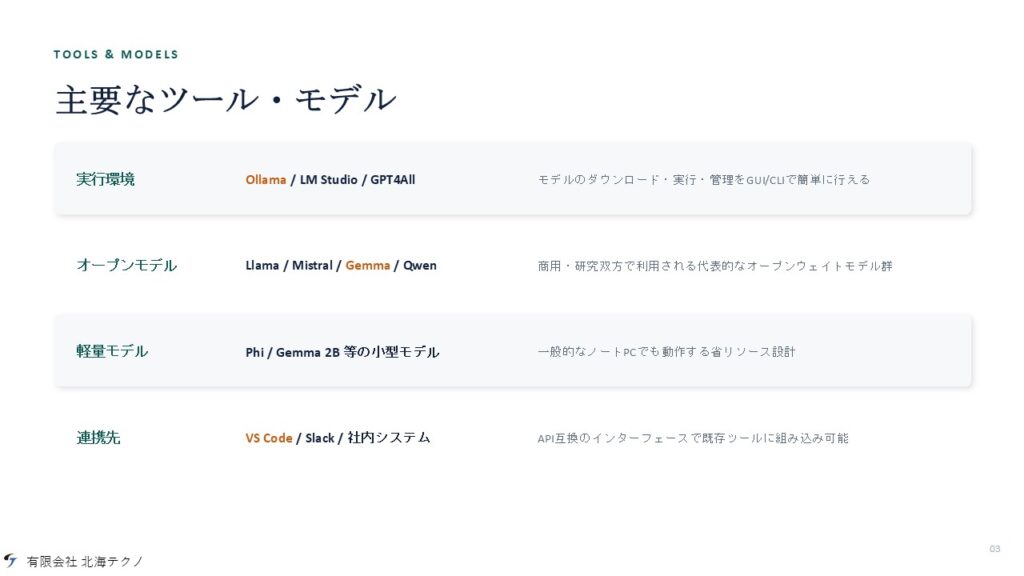
主なツール・モデルについてです。今回は赤文字のものを使用します。これら全てフリーソフト・フリーモデルです。Gemma4はGoogleが出しているフリーのLLMになります。
▼PowerPoint PAGE-05
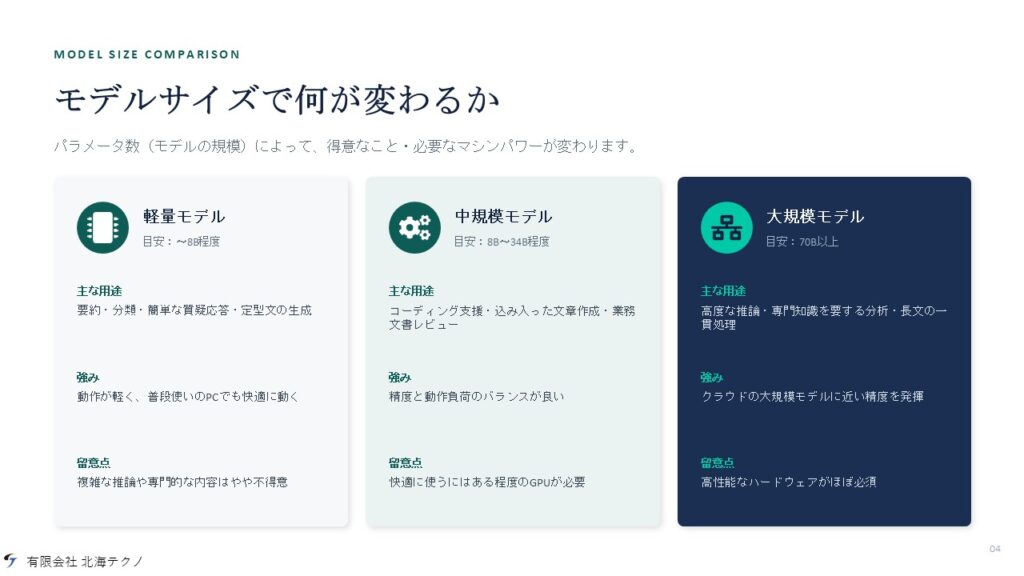
(画面の通り)
今回は軽量モデルの使用を想定して進めます。
▼PowerPoint PAGE-06
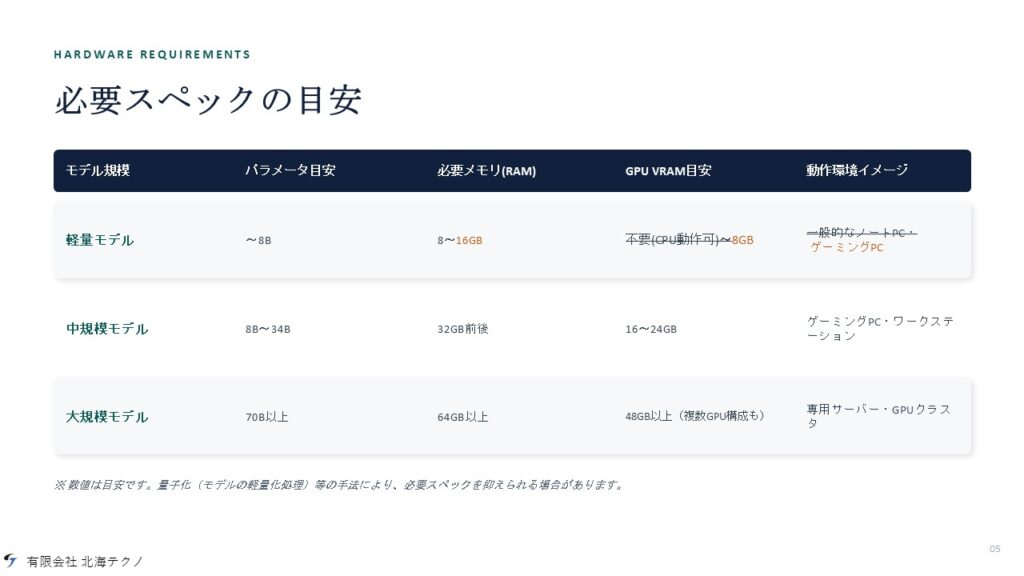
(画面の通り)
軽量モデルでもGPU(グラフィックボード)は絶対にあったほうがいいです。
今回はメモリ32GB、グラフィックボードは8GBのものを使用して検証しております。
▼PowerPoint PAGE-07
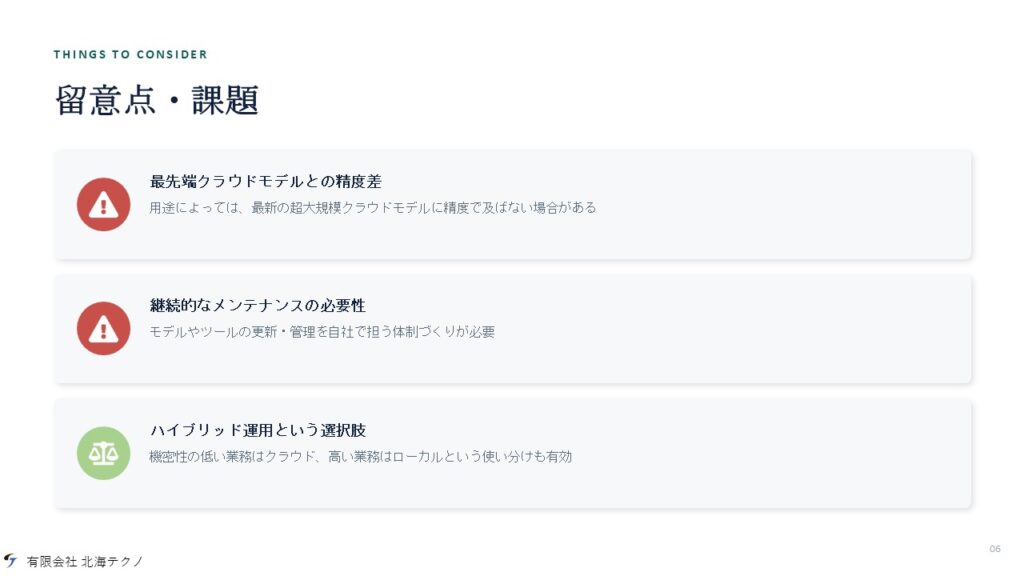
(画面の通り)
▼PowerPoint PAGE-08
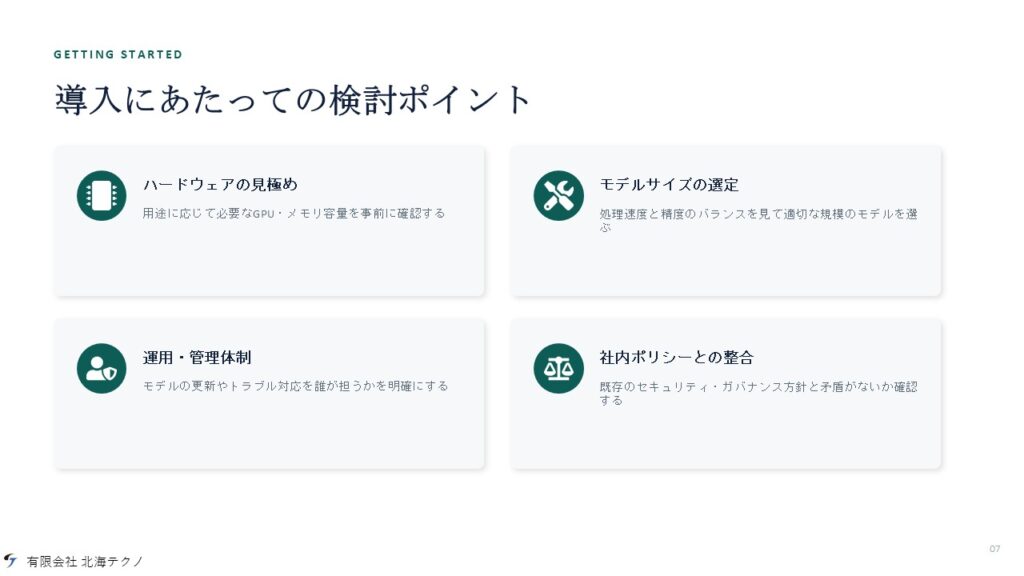
(画面の通り)
▼PowerPoint PAGE-09
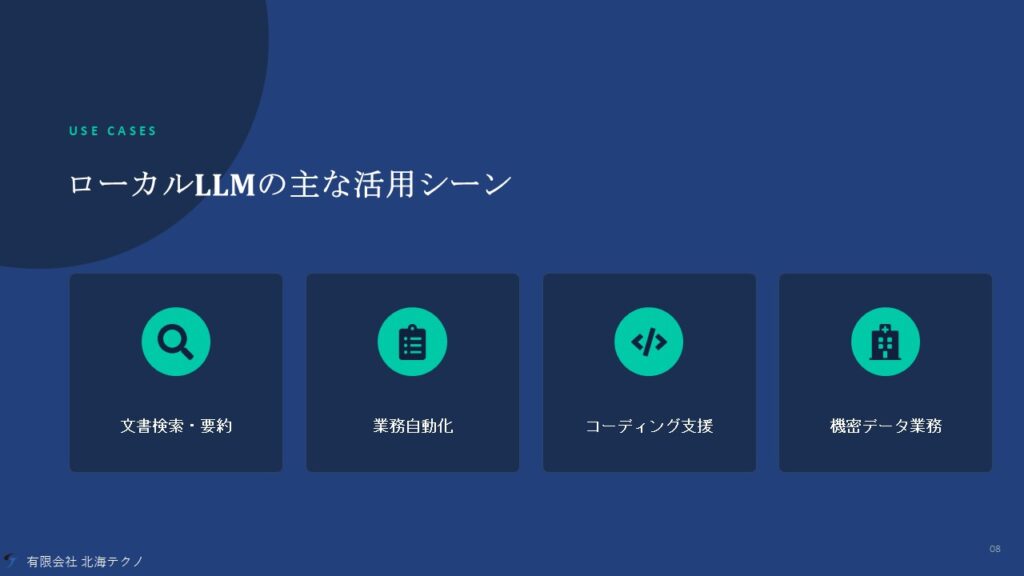
(画面の通り)
▼PowerPoint PAGE-10
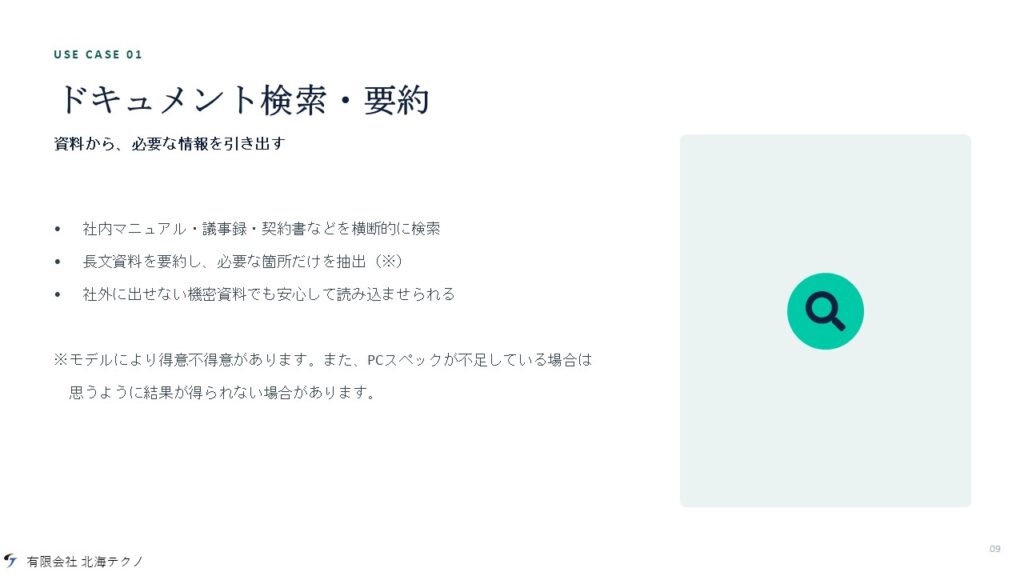
(画面の通り)
▼PowerPoint PAGE-11
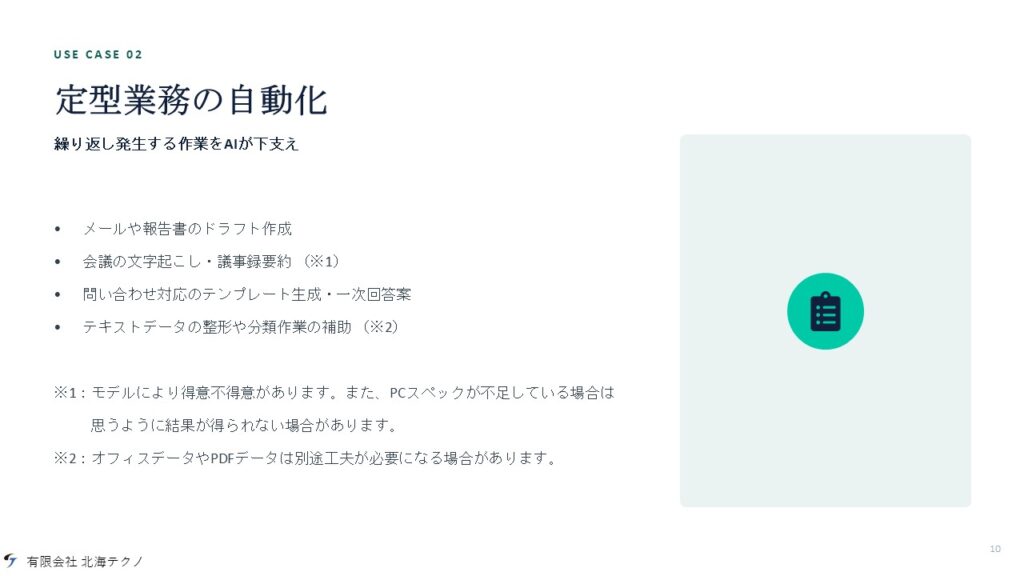
(画面の通り)
▼PowerPoint PAGE-12
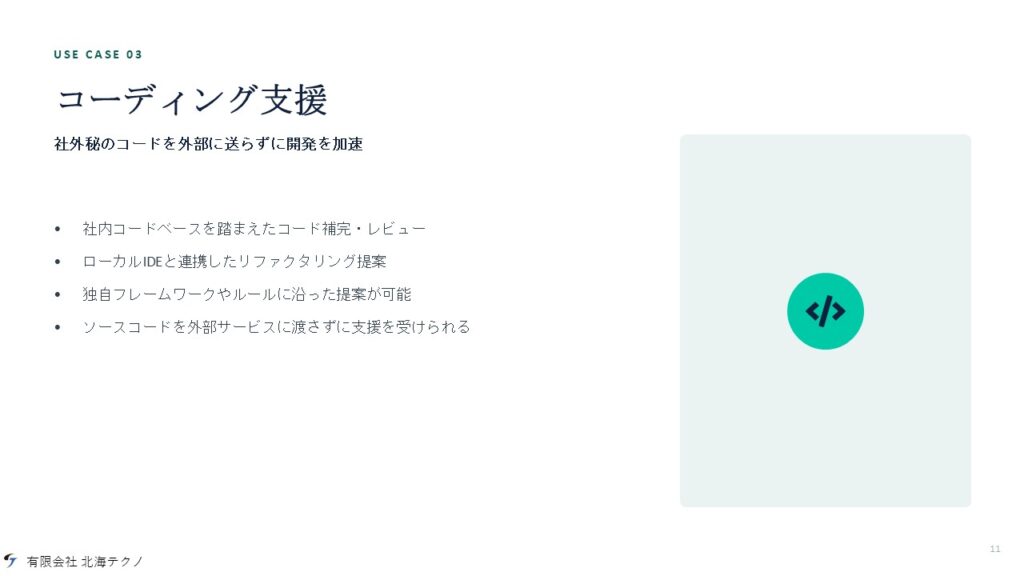
(画面の通り)
▼PowerPoint PAGE-13

(画面の通り)
▼PowerPoint PAGE-14
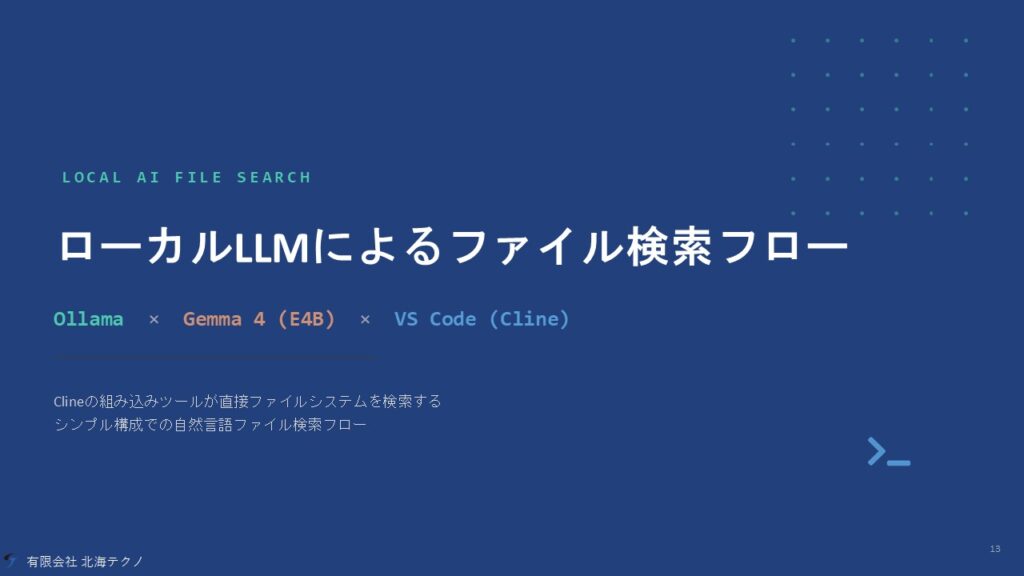
(画面の通り)
▼PowerPoint PAGE-15
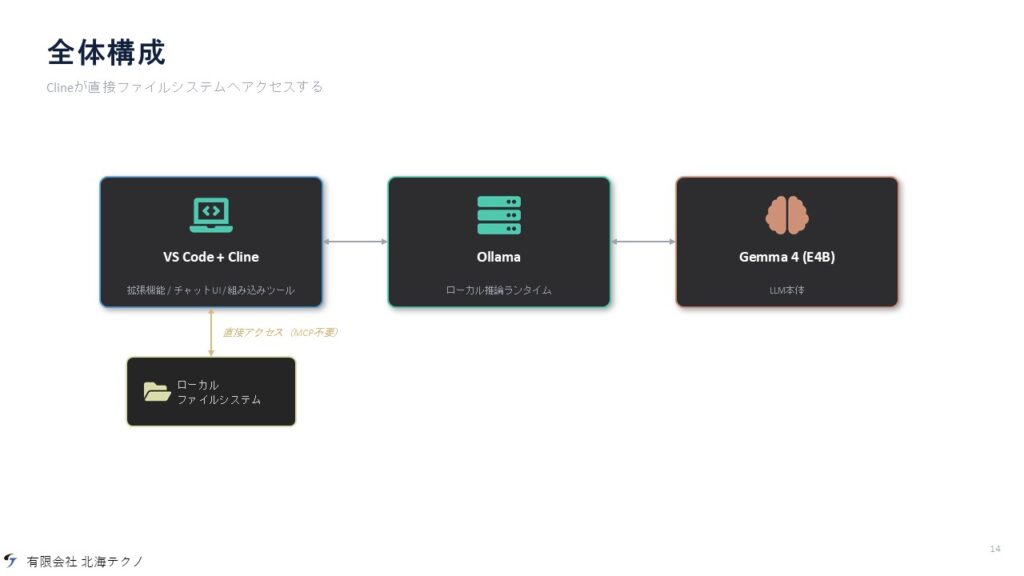
(画面の通り)
▼PowerPoint PAGE-16
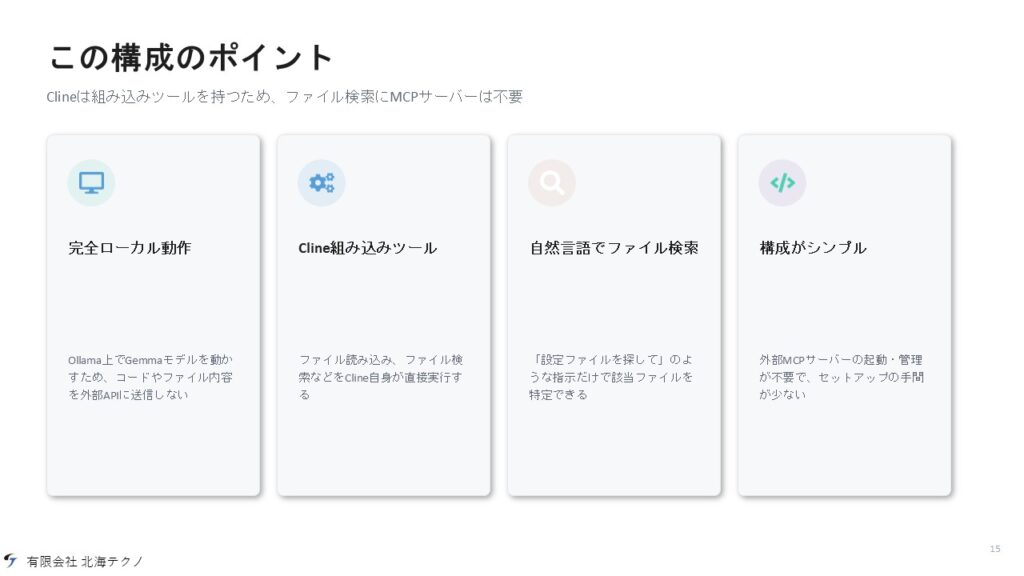
(画面の通り)
今回はClineを使用するためMCPサーバーについての説明は省きます。
▼PowerPoint PAGE-17
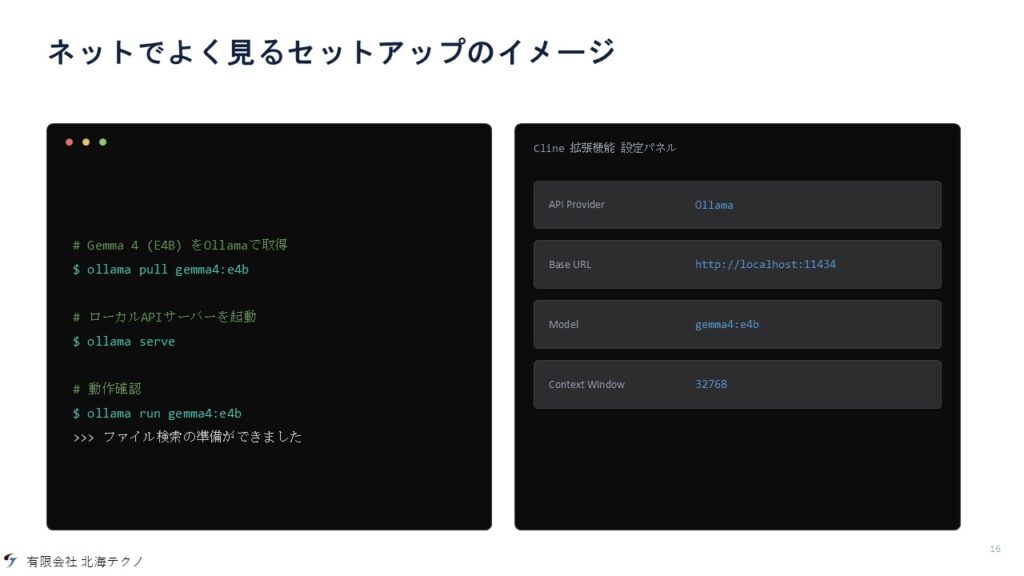
ローカルLLMについて調べられた方は、ネットでよくこのような画像を見ると思いますが、
こんな難しそうなことはしません。(右の画面は似たようなことをします。)
▼PowerPoint PAGE-18
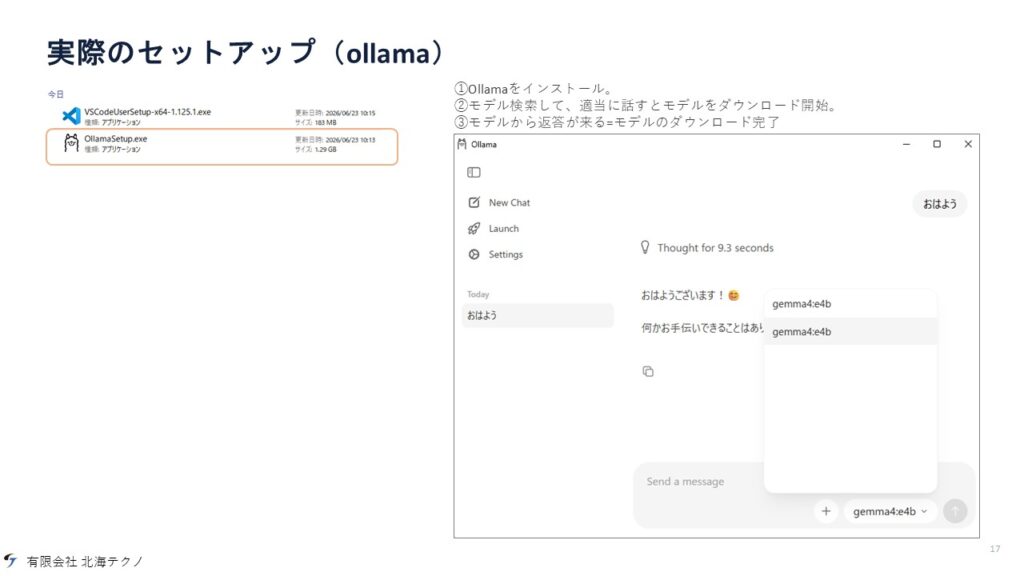
必要なソフトをインストールします。
今回インストールしたソフトは2つです。まずはOllamaをインストールします。
①②③を説明。
(僕のおはように9.3秒考えてくれるいいやつ)
▼PowerPoint PAGE-19
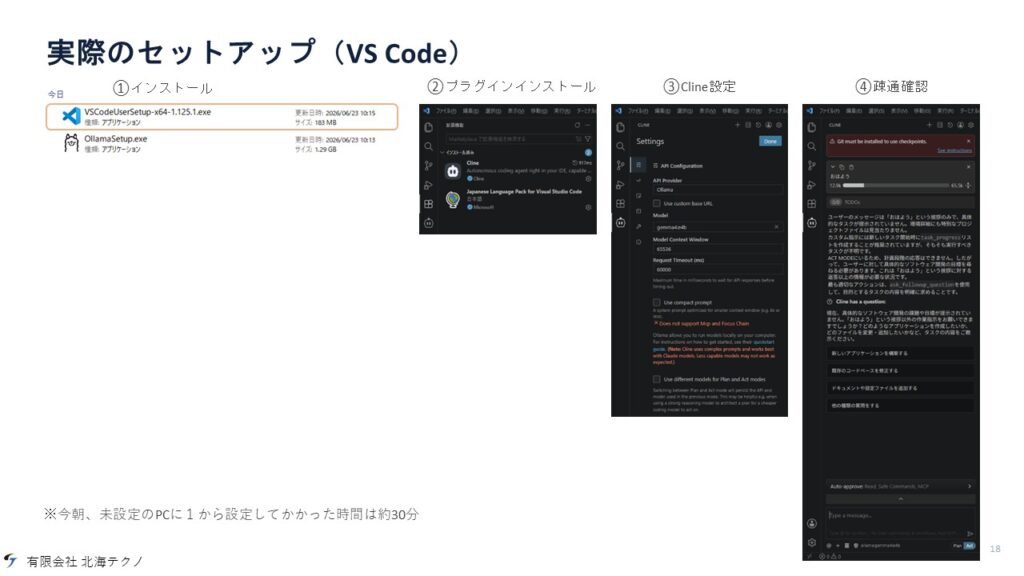
VS Codeをインストール。VS Codeはマイクロソフトが出しているフリーのエディタソフトです。
このソフトにプラグインを検索・インストールして設定するだけです。
今朝、このPCに環境構築をしましたが、慣れもあると思いますが30分で環境構築ができました。
このあと、実際に動いている様子をお見せします。
▼PowerPoint PAGE-20
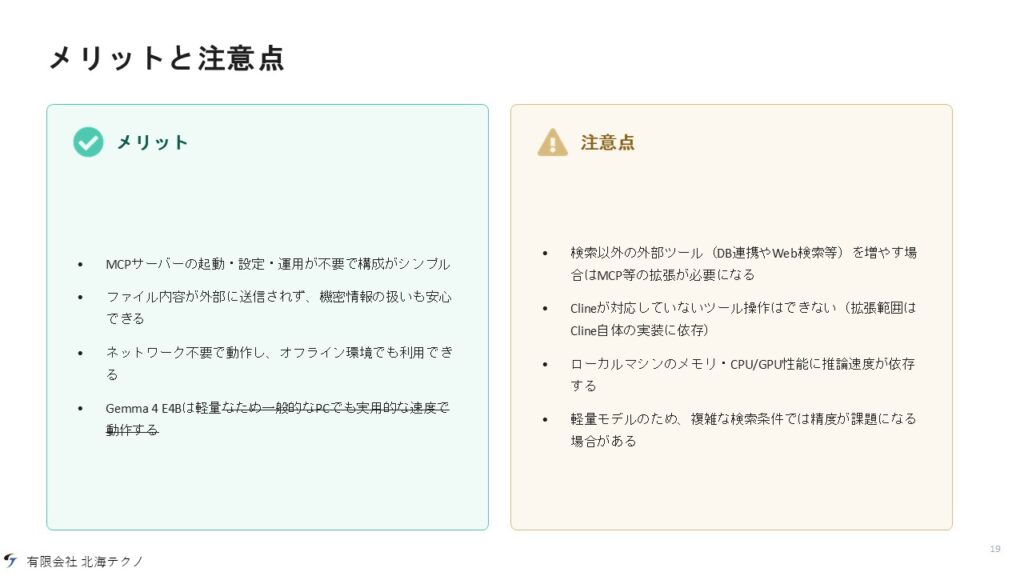
(画面の通り)
▼PowerPoint PAGE-21
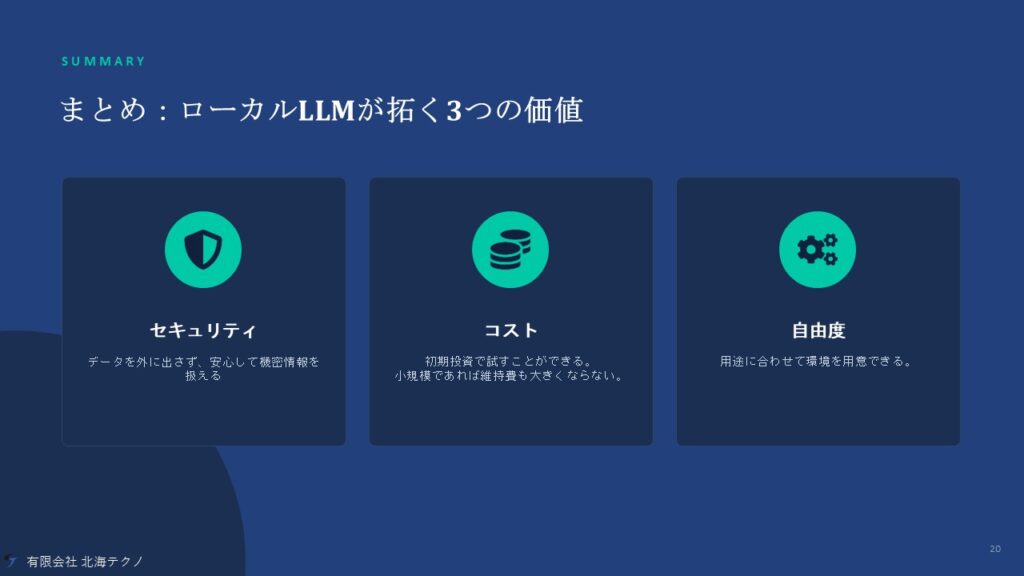
(画面の通り)
▼PowerPoint PAGE-22

(画面の通り)
それでは、実際に使用しているところをお見せします。